
热门问题
入门指南
什么是 eSIM?它和 SIM 卡有什么不同?
eSIM 是已内置在手机中的数字 SIM。您无需更换塑料 SIM 卡,只需扫描 QR 码,即可将日本的流量套餐添加到设备中。
- 无需向您邮寄任何物品,eSIM 会通过电子邮件发送给您,通常约 15 分钟内即可收到。
- 您原有的 SIM 卡仍留在手机中,因此您可以继续使用平时的号码接打电话和收发短信。
- 您可以在出发前在家中安装,抵达日本后只需将其开启即可。
我什么时候能收到 QR 码?
您的 eSIM QR 码通常会在购买后约 15 分钟内,通过电子邮件发送到您结账时填写的电子邮箱。邮件中还附有安装后所需的 APN 设置。
如果没有收到,请查看垃圾邮件文件夹和推广邮件文件夹。您也可以随时在您的账号中查看 QR 码。
定期维护时段为周二 22:00 至周三 9:00(日本时间,JST),在此期间下的订单将在维护结束后处理。如果购买 1 小时后仍未收到(周二夜间维护时段除外),请发送电子邮件至 support@japan-on-line-esim.com 并注明您的订单号,我们会为您处理。
我应该在出发前购买 eSIM,还是可以到日本后再买?
我们建议您在出发前、有稳定 Wi-Fi 的情况下购买并安装。这样您一落地,手机就能马上使用。
您也可以在抵达后购买,只需连接 Wi-Fi(机场、酒店或咖啡馆),即可接收邮件并安装 eSIM。
购买时必须选择开始使用日期吗?
是的。结账时,请选择您计划开始使用流量的日期,通常是您抵达日本的日期。可选范围为当天至购买后第 44 天。
您选择的日期仅作为计划供我们参考,并不会触发开通:您的天数实际上是从 eSIM 首次在日本连接网络时开始计算的。
如果到那时您仍未开始使用 eSIM,无论您是否在日本,套餐都将于购买后第 45 天自动开始。请在出行前约六周以内购买。日本旅行结束后,eSIM 该如何处理?
您无需做任何事:无需寄回任何物品,也没有需要解除的合约。有效期结束后,流量服务就会自动停止。
如果不再需要,您可以从手机中删除 eSIM 配置文件:iPhone → 设置 → 蜂窝网络 → 选择该套餐 → 删除 eSIM。Android → 设置 → 网络和互联网 → SIM 卡 → 选择该套餐 → 删除。
设备兼容性
如何确认我的设备是否支持 eSIM?
近几年发布的大多数手机都支持 eSIM,但具体取决于机型以及手机的销售国家/地区。
- iPhone:设置 → 蜂窝网络 → 查找“添加 eSIM”或“添加蜂窝号码”。
- Samsung:设置 → 连接 → SIM 卡管理器。
- Pixel / 其他 Android 手机:设置 → 网络和互联网 → SIM 卡。
您也可以在我们的 eSIM 兼容机型列表中查找您的机型。
使用 JAPAN-ON-LINE eSIM 需要先解锁手机吗?
需要。您需要一部已解锁(无 SIM 锁)且支持 eSIM 的手机。通过运营商签约购买的手机,通常会被锁定为只能使用该运营商的网络。
如果您的设备已被锁定,请在出行前联系您本国的运营商申请解锁。解锁通常是免费的,但可能需要一两天时间,请不要拖到最后一刻。
我的 iPhone 是在中国大陆、香港或澳门购买的,可以使用吗?
很遗憾,在中国大陆、香港和澳门销售的 iPhone 一般不支持 eSIM。已知的例外机型为 iPhone 13 mini、iPhone 12 mini、iPhone SE(2020)和 iPhone XS。
购买前,请在 设置 → 蜂窝网络 中确认是否有“添加 eSIM”选项。如果没有,您的手机将无法使用 eSIM。
我可以把 eSIM 转移到另一部手机上吗?
不可以。eSIM 一旦安装到某台设备上,就会与该设备绑定,无法转移到其他手机。
如果误删了 eSIM,您可以在同一部手机上重新安装,QR 码会一直保留在您的账号中。
与家人同行?每部手机都需要各自的 eSIM,请按设备数量分别购买。安装与激活
如何安装我的 eSIM?
请在出行前、连接 Wi-Fi 的状态下安装 eSIM。请在下方选择您的手机。
开始前,请将手机连接到 Wi-Fi,并确认飞行模式已关闭。如果您的手机上已安装其他服务商的 eSIM,可能需要先将其关闭,再安装我们的 eSIM。安装后,请检查手机的 SIM 卡设置,确认已将 JAPAN-ON-LINE eSIM 选为移动数据(蜂窝数据)线路。
iPhone
使用 QR 码安装(iOS 17 及更高版本)
- 在部分 iOS 17 版本中,您可以长按 QR 码,然后选择添加 eSIM 的选项。如果没有看到此选项,请继续下一步。
- 将 QR 码保存到“照片”App:打开图片或长按图片,然后轻点“存储图像”或“存储到‘照片’”。您也可以对 QR 码截图并进行裁剪。
- 前往 设置 → 蜂窝网络 → 添加 eSIM → 使用二维码 → 打开照片。
- 选择 QR 码图片,系统会立即进行扫描,请按照提示完成安装。
第 3 步的屏幕显示如下:
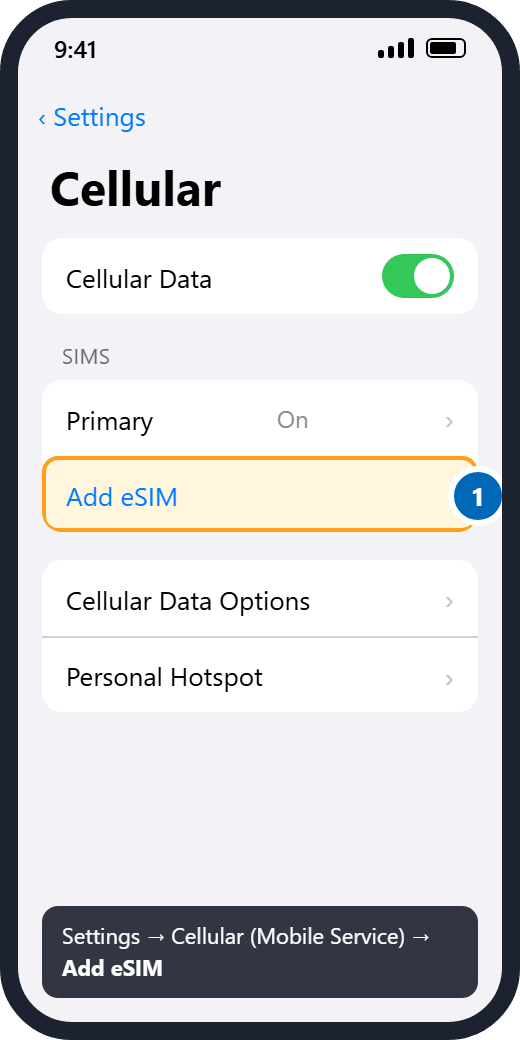
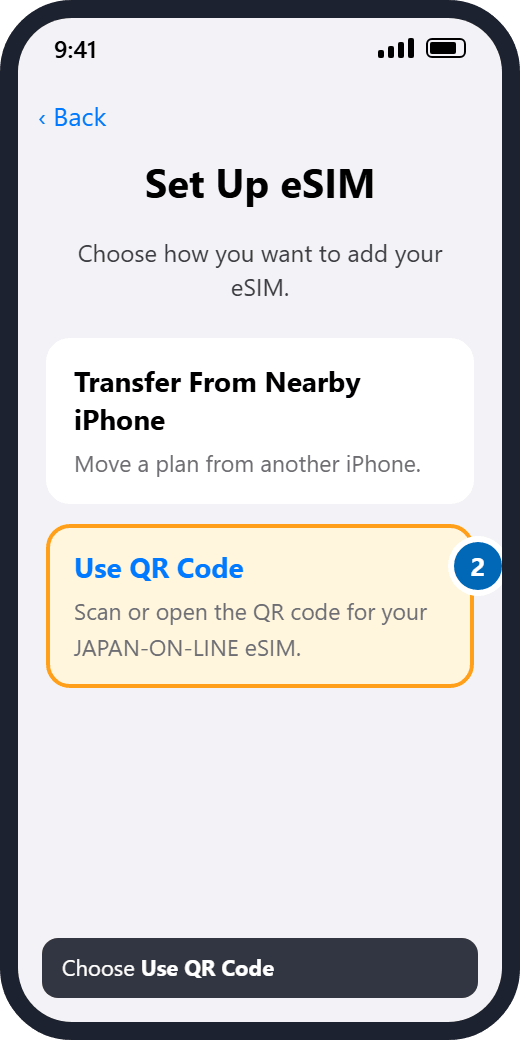
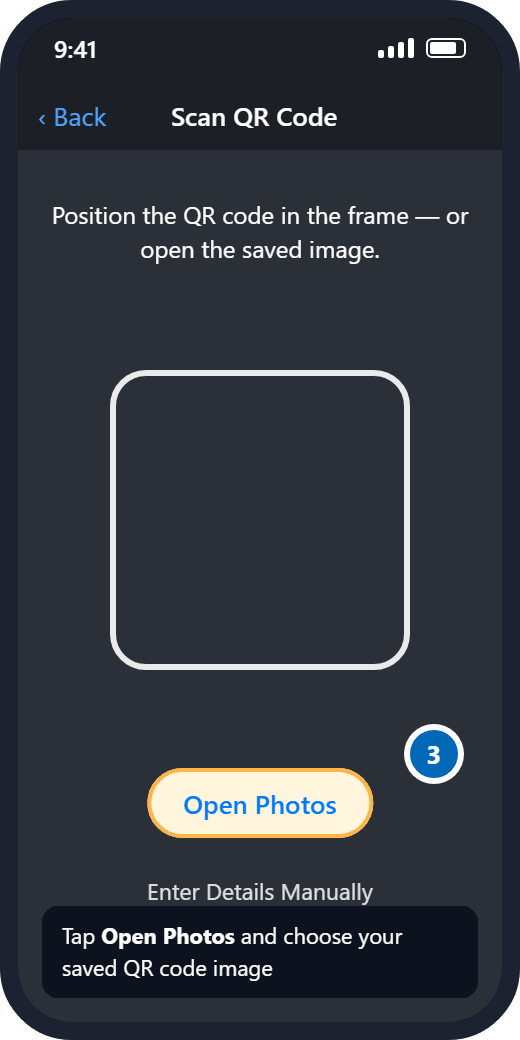
示意图:菜单名称和界面因手机型号和系统版本而异。
您也可以在 iPhone 上打开您的账号,轻点“显示 QR 码”,然后轻点 QR 码直接开始安装。
设置过程中,可能会要求您选择一个标签,选择任意标签均可。还可能会要求您为以下项目选择默认号码:
- 语音:请选择您的另一个号码。JAPAN-ON-LINE eSIM 仅支持数据流量,无法用于通话。
- 数据:请选择 JAPAN-ON-LINE eSIM。
- iMessage:保持当前选项(您原有的号码或 Apple ID)。
安装后:无需设置 APN
在 iPhone 上,使用移动数据无需更改 APN。只有在想通过个人热点(网络共享)共享网络时才需要输入 APN——图文步骤请参见“可以使用网络共享或个人热点吗?”。
Android
使用 QR 码安装
- Samsung(大多数机型):设置 → 连接 → SIM 卡管理器 → “Add mobile plan” → “Add using QR code”或“Scan Carrier Code”。
- Google Pixel(大多数机型):设置 → 网络和互联网 → +(加号)→ “Download a new eSIM”。
然后按照提示完成安装。如果您手机上的菜单与此不同,请参阅该机型的用户手册。
使用激活码手动安装
如果 QR 码无法使用,您可以改为输入激活码。请登录您的账号,打开您的 eSIM,轻点“显示 QR 码”,然后复制完整的激活码(以 1$ 开头)。
- Samsung:设置 → 连接 → SIM 卡管理器 → “Add mobile plan” → “Add using QR code”或“Scan Carrier Code”,然后轻点“Enter the code instead”,并粘贴激活码。
- Google Pixel:设置 → 网络和互联网 → +(加号)→ “Download a new eSIM” → “Need help?” → “Enter it manually”,然后粘贴激活码并轻点“继续”。
然后按照提示完成安装。如果您手机上的菜单与此不同,请参阅该机型的用户手册。
安装后:设置 APN
请完全按照以下设置创建 APN(接入点名称)配置:
- 名称:eSIM(任意名称均可)
- APN:
ppsim.jp - 用户名:留空
- 密码:留空
- 身份验证类型:PAP 或 CHAP
- 前往 设置 → 连接 → 移动网络 → 接入点名称,或 设置 → 网络和互联网 → 移动网络 → 接入点名称(部分手机位于“高级”中)。
- 轻点“+”或“添加”,也可以轻点 ⋮(三个点)菜单,新建一个配置。
- 输入上述设置,保存该配置,并确认已将其选为当前使用的配置。
屏幕显示如下:
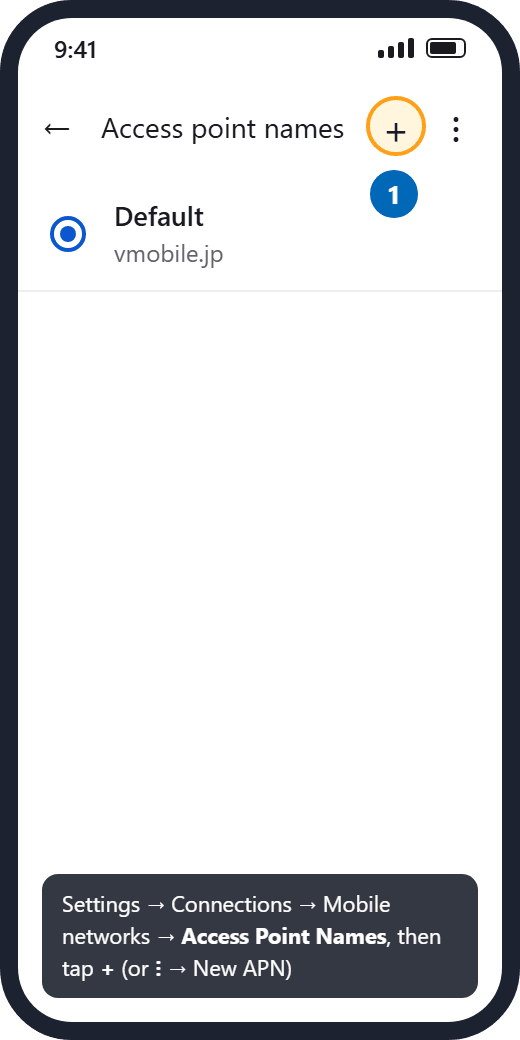
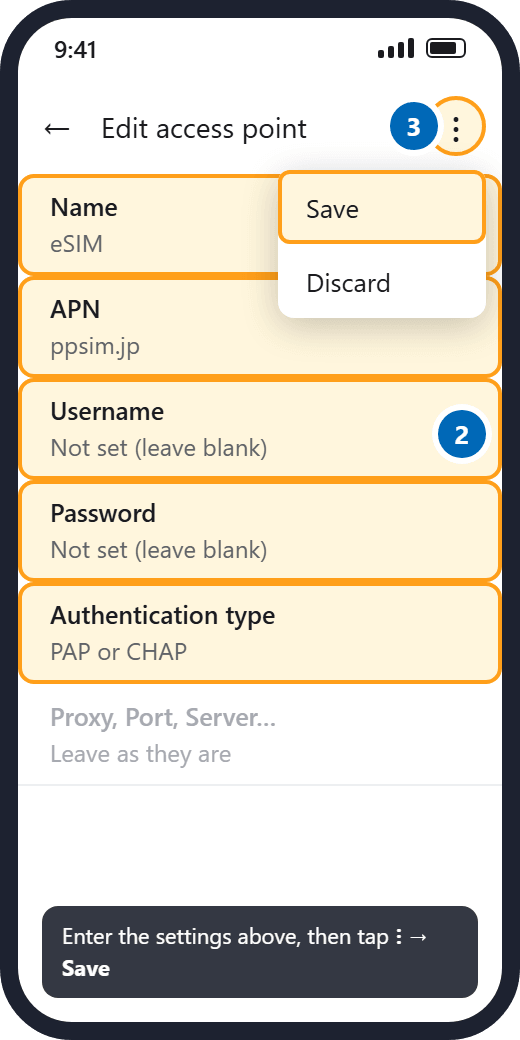
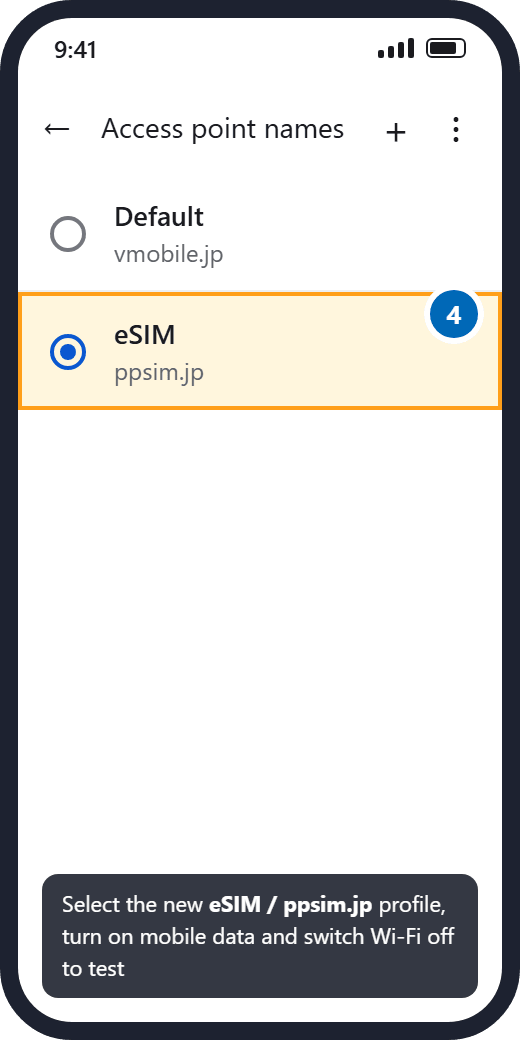
示意图:菜单名称和界面因手机型号和系统版本而异。
测试时,请关闭 Wi-Fi 并开启移动数据。如果无法连接,请重启手机后再次测试。eSIM 只有在您抵达日本后才会连接。
我应该什么时候安装 eSIM:出发前还是抵达后?
请在出发前、有稳定 Wi-Fi 连接时安装。安装需要连接互联网;而连接日本的网络要等到您落地后才会进行。
提前安装不会启动您的套餐。您的天数要等到 eSIM 在日本联网后才开始计算,因此无需等待。
抵达之前,该线路可能会显示“正在激活”“无服务”或“正在搜索”。这完全正常,并不代表出现了问题。
我需要哪些 APN 设置?
JAPAN-ON-LINE eSIM 的 APN(接入点名称)设置如下:
- 名称:eSIM(任意名称均可)
- APN:
ppsim.jp - 用户名:留空
- 密码:留空
- 身份验证类型:PAP 或 CHAP
Android:请在安装后进行设置——设置完成前无法使用移动数据。iPhone:使用移动数据无需更改任何设置。只有在想使用个人热点(网络共享)时才需要输入 APN。
iPhone
仅在使用个人热点时需要。前往 设置 → 蜂窝网络 → 轻点 JAPAN-ON-LINE eSIM 线路 → 蜂窝数据网络(部分 iPhone 为:设置 → 蜂窝网络 → 蜂窝数据选项 → 蜂窝数据网络)。在“个人热点”部分和“蜂窝数据”部分输入 APN,用户名和密码留空。图文详细步骤请参见“可以使用网络共享或个人热点吗?”。
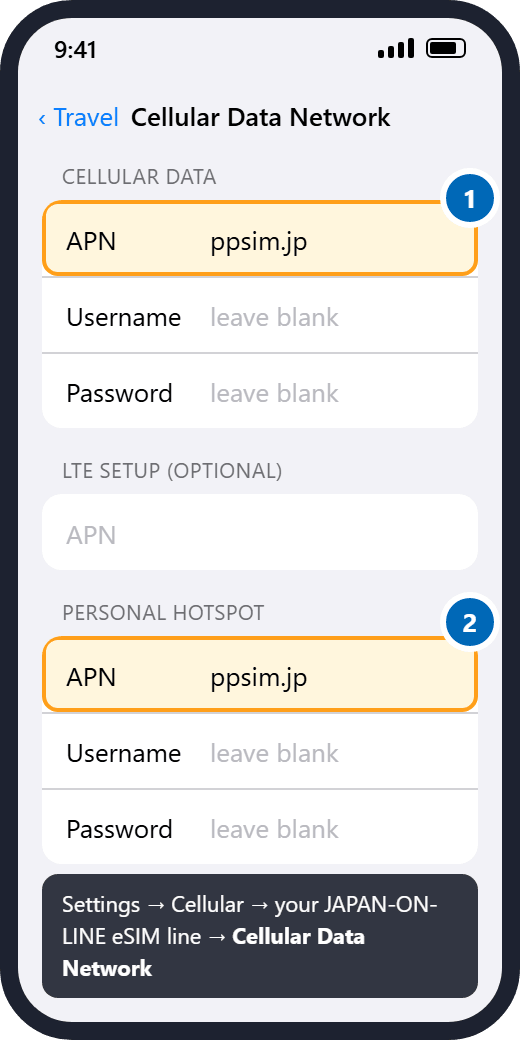
示意图:菜单名称和界面因手机型号和系统版本而异。
Android
- 前往 设置 → 连接 → 移动网络 → 接入点名称,或 设置 → 网络和互联网 → 移动网络 → 接入点名称(部分手机位于“高级”中)。
- 轻点“+”或“添加”,也可以轻点 ⋮(三个点)菜单,新建一个配置。
- 输入上述设置,保存该配置,并确认已将其选为当前使用的配置。
屏幕显示如下:
示意图:菜单名称和界面因手机型号和系统版本而异。
测试时,请关闭 Wi-Fi 并开启移动数据。如果无法连接,请重启手机后再次测试。
抵达日本后需要做什么?
落地并关闭飞行模式后:
- 开启 JAPAN-ON-LINE 线路,并将其设为移动数据线路。
- Android:确认 APN 为 ppsim.jp,用户名和密码留空。在 iPhone 上,无需更改任何设置。
无需开启数据漫游。这是日本的 eSIM,在日本使用不属于漫游。
如果一两分钟后仍未连接,请重启手机,这样可以解决大多数首次连接时的问题。
如果不小心删除了 eSIM,可以重新安装吗?
可以。请登录您的账号,打开该 eSIM,轻点“显示 QR 码”,即可在同一部手机上重新安装。您也可以在该页面重新发送 eSIM 邮件。
重新安装仅适用于同一台设备,eSIM 无法转移到其他手机。套餐与流量
我的 JAPAN-ON-LINE eSIM 套餐能用多久?
根据您选择的套餐,有效期为 8 至 31 天。购买前,每个套餐都会标明具体天数。
您的天数从 eSIM 首次连接日本网络时开始计算,通常就是您落地并开启该线路的那一刻。提前购买或提前安装都不会消耗您的天数。
- 首次联网的当天算作第 1 天。
- 天数按完整的自然日计算,因此 8 天套餐会在第 8 天结束时到期。
我应该选择哪个套餐?
请先选择能覆盖整个行程的有效期,再选择流量额度:
- 30GB:地图、即时通讯、电子邮件、社交媒体,以及偶尔使用流媒体。
- 50GB:包含以上用途,另外还可经常进行视频通话、在线听音乐,以及少量使用热点。
- 100GB:大量观看视频、远程办公,或与旅伴共享网络。
大致参考:地图和即时通讯每天的用量远低于 1GB,而观看在线视频每小时可能会消耗数 GB。
如果流量全部用完会怎样?
您的网络连接不会中断。高速流量用完后,网速将降至最高 200kbps,您可以继续使用 eSIM 直至有效期结束。
在 200kbps 的速度下,即时通讯和简单的地图仍可使用,但视频和大文件下载会较慢。没有每日流量限制,您可以按照适合自己行程的节奏使用流量。
如果在旅程结束前需要再次享受全速网络,您可以随时再购买一个 eSIM。
如何查看剩余流量?
登录您的账号并打开您的 eSIM,即可查看已用流量、剩余流量,以及最近 7 天的每日用量明细。用量数据会定期更新,而不是实时更新,因此大量使用后,显示的数据可能会稍有延迟。
当您的用量达到流量额度的 80% 时,我们还会自动向您发送电子邮件;套餐即将到期前也会再发送一次。
可以使用网络共享或个人热点吗?
可以。我们所有的套餐都支持网络共享和个人热点,您可以与笔记本电脑、平板电脑或旅伴共享网络。已连接设备使用的流量会从您的套餐额度中扣除。
iPhone
要在 iPhone 上使用个人热点,请先输入一次 APN。(如果只是在 iPhone 本机上使用移动数据,则无需此设置。)
- APN:
ppsim.jp - 用户名:留空
- 密码:留空
- 打开 设置 → 蜂窝网络(部分 iPhone 为“移动数据”或“移动服务”),在“SIM 卡”下轻点您的 JAPAN-ON-LINE eSIM 线路。
- 轻点“蜂窝数据网络”(移动数据网络)。
- 向下滚动到“个人热点”部分,在 APN 中输入 ppsim.jp。顶部“蜂窝数据”部分的 APN 也请输入相同内容。用户名和密码留空;如果已填入“vmobile.jp”或用户名、密码,请替换或删除。返回上一页时设置即会保存。
- 前往 设置 → 个人热点,打开“允许其他人加入”。同一页面会显示“无线局域网密码”。
- 在另一台设备上,连接以您的 iPhone 名称命名的 Wi-Fi 网络,并输入该密码。
界面如下所示:
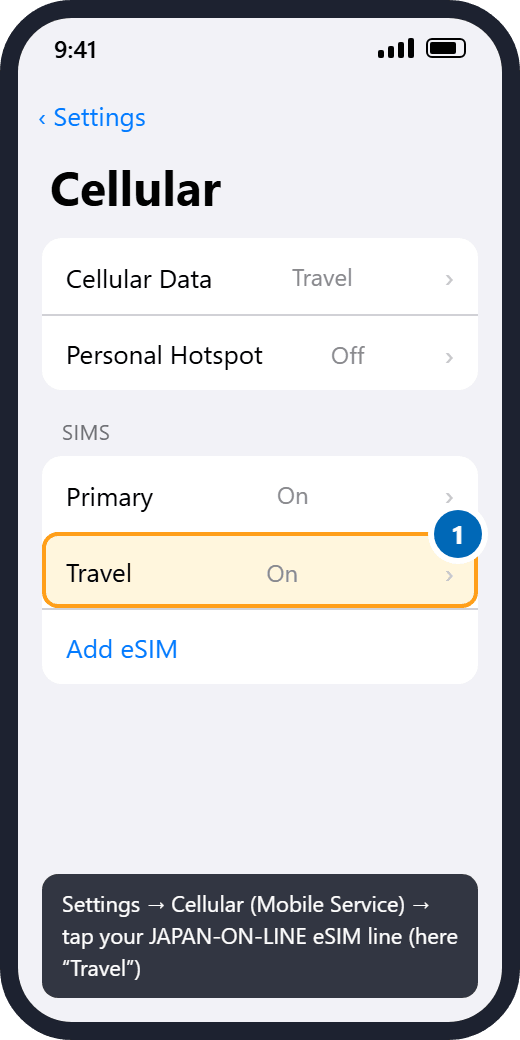
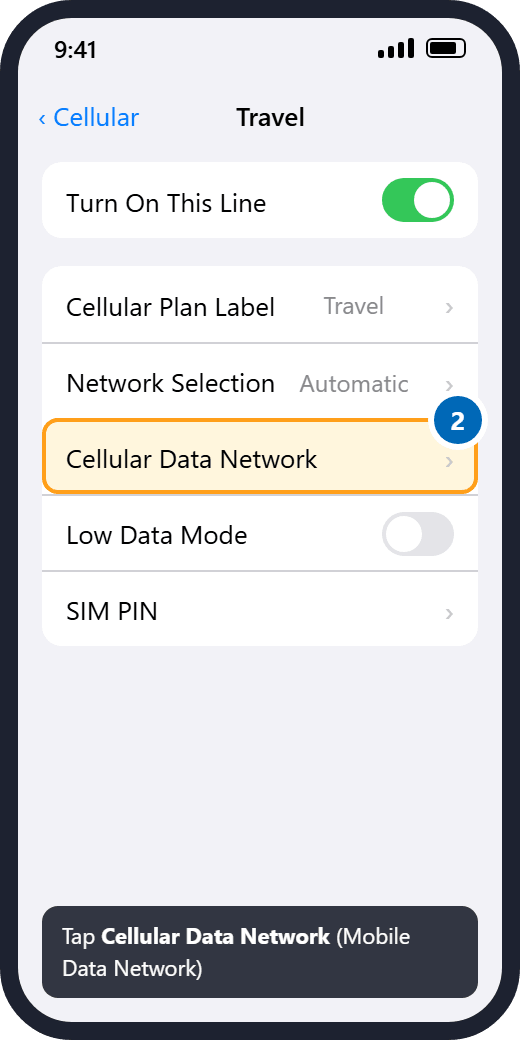
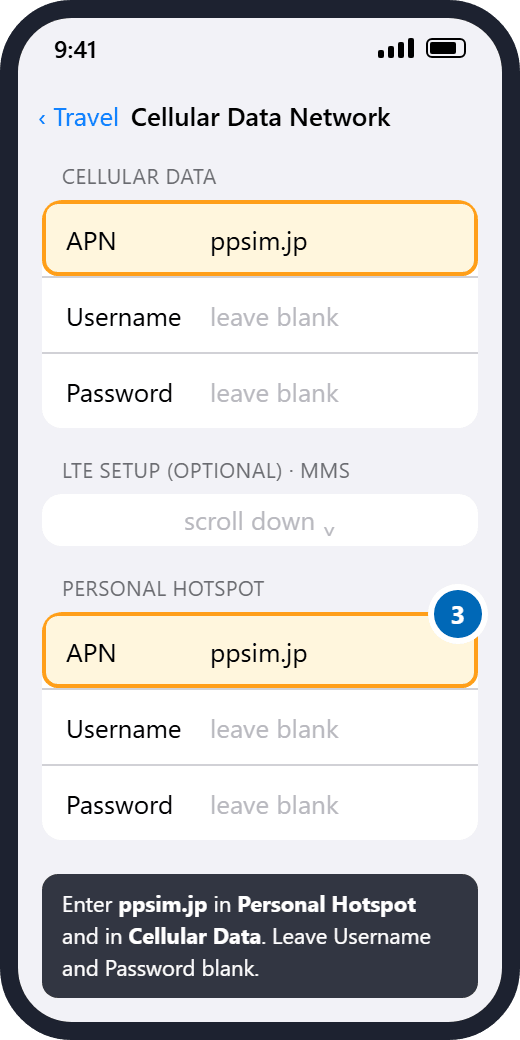
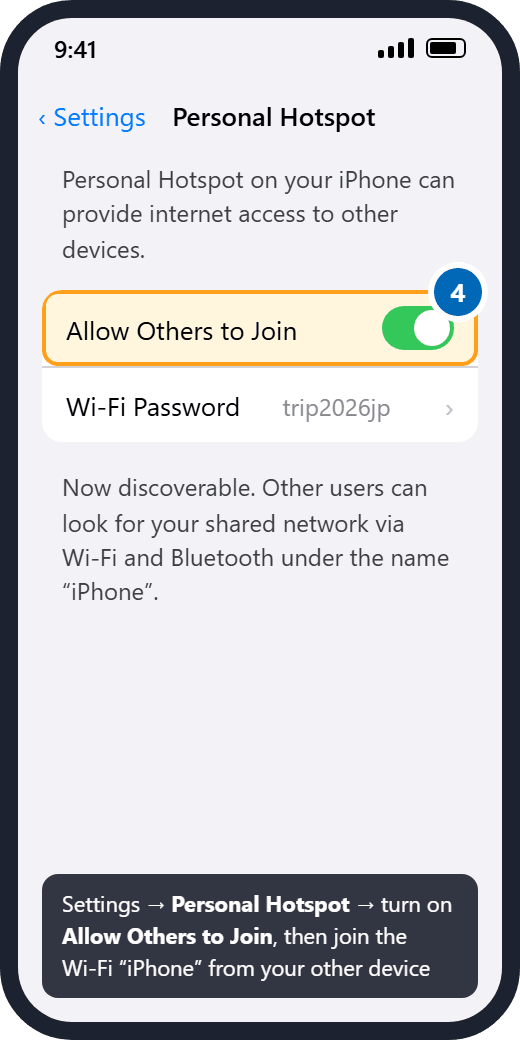
示意图:菜单名称和界面因手机型号和系统版本而异。
如果找不到“个人热点”或该选项呈灰色,请完成第 3 步后重启 iPhone。个人热点共享的是用于蜂窝数据的线路,因此请在 设置 → 蜂窝网络 → 蜂窝数据 中确认已选择 JAPAN-ON-LINE 线路。Android
在 Android 上,热点会使用您安装后设置的 APN(ppsim.jp,参见“我需要哪些 APN 设置?”)。请在以下位置开启:
- Samsung(大多数机型):设置 → 连接 → 移动热点和网络共享 → 移动热点
- Google Pixel(大多数机型):设置 → 网络和互联网 → 热点和网络共享 → WLAN 热点
菜单名称因机型而异。如果热点无法连接,请确认已选择 ppsim.jp 的 APN 配置,然后重启手机。
套餐到期后会怎样?
在有效期最后一天结束时,流量服务将会停止。不会自动续订,也不会再收取任何费用:一次性 eSIM 套餐从不会自行续订。
如果您仍在日本并需要继续上网,只需再购买一个 eSIM 即可。回国后,您可以从手机中删除已过期的配置文件。
网络与覆盖
在日本,我的手机会连接哪个网络?
您的 eSIM 会连接 NTT Docomo 网络,这是日本规模最大、最成熟的移动网络之一。手机会自动选择该网络,无需手动选择。
套餐包含 5G 吗?
是的。在提供相应网络的地区,5G、4G 和 LTE 连接均包含在内,无需额外付费,手机会自动在它们之间切换。
实际速度会因您所在的位置、设备和网络繁忙程度而异。
在大城市以外的地方也有信号吗?
有。信号覆盖日本各地,不仅包括主要城市及连接各城市的新干线沿线,还包括许多乡村和山区的目的地。
与所有移动网络一样,在偏远山区、深谷、部分隧道以及部分离岛上,信号可能会受到限制。
可以打电话或发短信吗?
我们的 eSIM 是流量套餐,因此不包含可用于普通通话或短信的日本电话号码。LINE、WhatsApp、Messenger 和 FaceTime 等应用可通过数据连接正常使用。
您自己的号码仍保留在原有的 SIM 卡上。如果您保持该 SIM 卡开启以接听电话或接收短信,您本国的运营商可能会向您收取漫游费,这些费用由您的运营商收取,而非我们。
支付与账单
支持哪些付款方式?
我们接受 Visa、Mastercard、JCB、American Express 和 Diners Club 的信用卡和借记卡。您可使用的卡品牌始终会显示在结账页面上。
付款由我们的支付服务商处理,并采用 3-D Secure 验证,因此您的银行可能会要求您确认付款。我们绝不会看到或存储您的完整卡号。
以哪种货币扣款?
所有款项均以日元(JPY)含税收取。以美元或欧元显示的价格为大致换算金额,仅供您比较参考。
您账单上的金额由发卡机构按其自身汇率换算,因此可能与我们网站上显示的估算金额略有差异。
退款政策是怎样的?
由于 eSIM 以数字方式交付,一经发放便无法转售,因此对于因改变主意或套餐未使用而申请的退款,我们无法受理。
如果您的 eSIM 无法使用,请联系 support@japan-on-line-esim.com,受理期限为收到 QR 码后的 7 天内。如果问题出在我方,我们将为您重新发放 eSIM 或全额退款。
与网速或网络性能相关的问题不予退款,因为这些取决于所在位置和网络状况。可以获取收据或发票吗?
可以。请登录您的账号,打开相应订单并下载收据。收据上注明了金额、消费税和我们的公司信息,可用于报销。
如果您需要收据上显示不同的信息,请发送电子邮件至 support@japan-on-line-esim.com 并注明您的订单号。
故障排除
我没有收到 eSIM 邮件,该怎么办?
请按顺序逐一检查:
- 查看垃圾邮件文件夹和推广邮件文件夹,并搜索“JAPAN-ON-LINE”。
- 确认您在结账时填写的电子邮箱地址是否正确。
- 登录您的账号:即使没有收到邮件,也可以在账号中查看 QR 码,并可在同一页面重新发送邮件。
如果购买 1 小时后仍未收到 eSIM(周二夜间维护时段除外),请发送电子邮件至 support@japan-on-line-esim.com 并注明您的订单号。
我的 eSIM 无法连接,应该检查什么?
请按顺序逐一检查:
- 您已经抵达日本了吗?eSIM 只有在您抵达日本后才会连接。
- 您的手机必须支持 eSIM 并已解锁(无 SIM 锁)。
- 必须将 JAPAN-ON-LINE eSIM 选为移动数据线路:请确认移动数据没有仍设为您原来的 SIM 卡。
- Android:检查 APN。请创建一个 APN 配置:APN 为
ppsim.jp,用户名和密码留空,身份验证类型为 PAP 或 CHAP,并选中该配置。如果手机自动填入了“vmobile.jp”,请将其替换为 ppsim.jp。在 iPhone 上,使用移动数据无需更改 APN。 - 测试时请关闭 Wi-Fi,以确保您确实在使用移动数据。
然后重启手机,检查是否可以连接。如果重启后仍无法上网,请联系 support@japan-on-line-esim.com,并告诉我们您已经检查过哪些项目。
手机一直显示“正在激活”,是出了什么问题吗?
出行前出现这种情况属于正常现象。在手机能检测到日本的网络之前,该线路可能会显示“正在激活”“正在搜索”或“无服务”。落地并关闭飞行模式后,线路就会连接。
如果抵达日本后仍显示该信息,请重启手机,然后确认该线路已选为移动数据线路。在 Android 上,还请确认 APN 为 ppsim.jp。
QR 码无法扫描或激活码不被接受,该怎么办?
手机无法扫描显示在自己屏幕上的 QR 码,因此请将 QR 码显示在电脑或另一部手机上,或将其打印出来。
- 调高屏幕亮度,并将摄像头保持在距离 15–20cm 处。
- 只有一部手机?在 iPhone 上,打开您的账号并轻点 QR 码即可直接安装;也可以将 QR 码保存到“照片”,然后前往 设置 → 蜂窝网络 → 添加 eSIM → 使用二维码 → 打开照片。
- 在 Android 上,您可以改为手动输入激活码:在您的账号中打开 eSIM,轻点“显示 QR 码”,然后复制完整的激活码(以 1$ 开头)。具体步骤请参阅“如何安装我的 eSIM?”。
请务必复制完整的激活码,开头和结尾都不能有遗漏。eSIM 一旦安装就会与该手机绑定,因此在其他手机上使用该激活码会被拒绝。如果是同一部手机,请检查手机设置中是否已列出该套餐。
如何联系客服?
电子邮件是我们主要的客服渠道:support@japan-on-line-esim.com。您也可以通过账号中的联系表单向我们发送消息。
我们全年无休,服务时间为日本时间 10:00 至 18:00,通常会在 2 个工作日内回复。
为了更快得到答复,请注明您的订单号、手机型号以及您已经尝试过的操作。
账号与客服
如何登录我的账号?
无需记住任何密码。输入您购买时使用的电子邮箱地址,我们就会向您发送一个安全的登录链接。
该链接仅能使用一次,并会在 15 分钟后失效。如果链接已失效,重新申请即可。请使用与结账时相同的电子邮箱地址,否则将不会显示您的订单。
在哪里可以再次找到我的 QR 码?
登录您的账号,打开该 eSIM 并轻点“显示 QR 码”。同一页面还会显示您的激活码、ICCID 和 APN 设置,并可重新发送 eSIM 邮件。
出于安全考虑,邮件始终会重新发送到原订单所使用的电子邮箱地址。
有积分奖励或推荐计划吗?
有。每次购买都可以获得积分,积分可在今后购买 eSIM 时用于抵扣;您还可以与朋友分享推荐链接,朋友首次下单时,你们双方都将获得奖励。
您的积分余额、等级和推荐链接都可以在您的账号中查看。


仍需帮助?
请给我们留言,我们通常会在 2 个工作日内通过电子邮件回复您。
我们全年无休,服务时间为 10:00–18:00(日本时间,JST)。
或直接发送电子邮件至: support@japan-on-line-esim.com