日本向けeSIM
よくある疑問にお答えします
設定、データ、通信エリア、お支払い、トラブル対処について37件の回答を検索するか、
下のトピックからお探しください。
このページはAIの助けを借りて翻訳しています。分かりにくいところは英語版をご覧ください。
特に多いご質問
はじめに
eSIMとは何ですか?SIMカードとはどう違いますか?
eSIMは、スマートフォンにあらかじめ内蔵されているデジタルのSIMです。プラスチックのカードを差し替える代わりにQRコードを読み取ると、日本のデータプランが端末に追加されます。
- 物の配送はありません。eSIMはメールで、通常約15分以内に届きます。
- 普段お使いのSIMはそのまま端末に残るので、通話やSMSにはいつもの電話番号を引き続き使えます。
- 出発前に自宅でインストールしておき、日本に着いたらオンにするだけです。
QRコードはいつ届きますか?
eSIMのQRコードは通常、ご購入から約15分以内に、ご購入時に入力されたメールアドレス宛てにお送りします。メールには、インストール後に必要なAPN設定も記載しています。
届いていない場合は、迷惑メールフォルダやプロモーションフォルダをご確認ください。QRコードはマイページでもいつでも確認できます。
火曜 22:00〜水曜 9:00(日本時間)の定期メンテナンス中にいただいたご注文は、メンテナンス終了後に処理されます。ご購入から1時間たっても届かない場合(火曜夜のメンテナンス時間帯を除く)は、注文番号を添えてsupport@japan-on-line-esim.comまでご連絡ください。こちらで対応いたします。
eSIMは出発前に買うべきですか?日本に着いてからでも買えますか?
安定したWi-Fiを使えるうちに、出発前にご購入とインストールを済ませておくことをおすすめします。そうすれば、日本に着いた時点ですぐに使える状態になっています。
到着後に購入することもできます。メールを受け取ってeSIMをインストールするには、Wi-Fi(空港、ホテル、カフェなど)への接続が必要です。
購入時に利用開始日を選ぶ必要がありますか?
はい。ご購入手続きの際に、データ通信を使い始める予定の日(通常は日本への到着日)を選んでいただきます。ご購入当日から44日後までの、お好きな日を選べます。
選んだ日は当社にお知らせいただく「予定日」であり、その日に自動で何かが始まる「スイッチ」ではありません。プランの日数が実際に数え始められるのは、eSIMが日本で初めてネットワークに接続した時です。
eSIMを使い始めないままご購入から45日目を迎えた場合は、日本にいるかどうかにかかわらず、その日にプランが自動的に始まります。ご旅行まで約6週間以内になってからご購入ください。日本旅行のあと、eSIMはどうすればよいですか?
特別な手続きは必要ありません。郵送で返却するものも、解約が必要な契約もありません。有効期間が終わると、データ通信はそのまま停止します。
不要になったら、スマートフォンからeSIMのプロファイルを削除できます。iPhone:設定 → モバイル通信 → 該当のプランを選択 → eSIMを削除。Android:設定 → ネットワークとインターネット → SIM → 該当のプランを選択 → 削除。
対応機種
端末がeSIMに対応しているかどうか、どうすれば確認できますか?
ここ数年に発売されたスマートフォンの多くはeSIMに対応していますが、機種や、その端末が販売された国によって異なります。
- iPhone:設定 → モバイル通信 →「eSIMを追加」または「モバイル通信プランを追加」があるか確認します。
- Samsung:設定 → 接続 → SIMマネージャー
- Pixel・その他のAndroid:設定 → ネットワークとインターネット → SIM
お使いの機種は、当社のeSIM対応機種リストでも確認できます。
JAPAN-ON-LINE eSIMを使うには、SIMロックの解除が必要ですか?
はい。SIMロックが解除された(SIMフリーの)eSIM対応端末が必要です。携帯電話会社との契約で購入した端末は、その会社でしか使えないようにロックされていることがよくあります。
端末がロックされている場合は、ご旅行前にご契約中の携帯電話会社へ連絡し、ロックの解除を依頼してください。通常は無料ですが、1〜2日かかることがあるため、直前にならないようご注意ください。
中国本土・香港・マカオで購入したiPhoneでも使えますか?
残念ながら、中国本土・香港・マカオで販売されたiPhoneは、基本的にeSIMに対応していません。例外として知られているのは、iPhone 13 mini、iPhone 12 mini、iPhone SE (2020)、iPhone XSです。
ご購入前に、設定 → モバイル通信 に「eSIMを追加」の項目があるかご確認ください。この項目がない場合、その端末ではeSIMを利用できません。
eSIMを別のスマートフォンに移せますか?
いいえ。eSIMは一度端末にインストールすると、その端末に紐づけられ、別のスマートフォンに移すことはできません。
誤って削除してしまった場合でも、同じスマートフォンであれば再インストールできます。QRコードは引き続きマイページで確認できます。
ご家族でご旅行ですか?スマートフォン1台ごとにeSIMが必要なため、端末の台数分をご購入ください。設定・開通
eSIMはどのようにインストールしますか?
eSIMは、ご旅行前にWi-Fiに接続した状態でインストールしてください。以下でお使いのスマートフォンをお選びください。
始める前に、スマートフォンをWi-Fiに接続し、機内モードがオフになっていることを確認してください。他社のeSIMがすでにスマートフォンに入っている場合は、当社のeSIMをインストールする前に、そのeSIMをオフにしなければならないことがあります。インストール後は、スマートフォンのSIM設定を確認し、モバイルデータ通信の回線としてJAPAN-ON-LINE eSIMが選択されていることを確認してください。
iPhone
QRコードでインストール(iOS 17以降)
- iOS 17の一部のバージョンでは、QRコードを長押しして、eSIMを追加する項目を選べます。この項目が表示されない場合は、次の手順に進んでください。
- QRコードを「写真」アプリに保存します。画像を開くか長押しして、「画像を保存」または「“写真”に保存」をタップしてください。QRコードのスクリーンショットを撮り、QRコードの部分だけを切り取ってもかまいません。
- 設定 → モバイル通信 → eSIMを追加 → QRコードを使用 → 写真を開く の順に進みます。
- QRコードの画像を選択します。すぐに読み取られるので、画面の案内に従ってインストールを完了してください。
手順3は、画面では次のようになります。
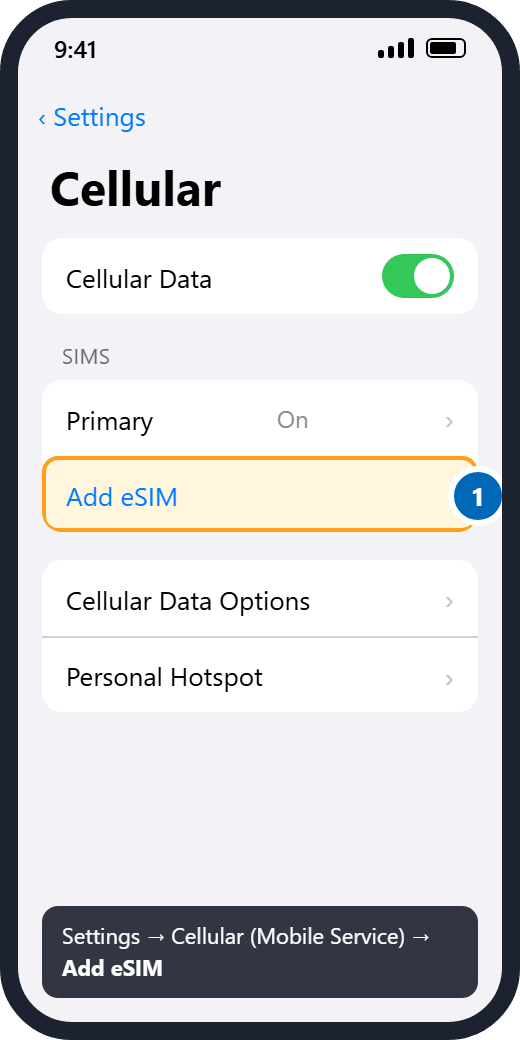
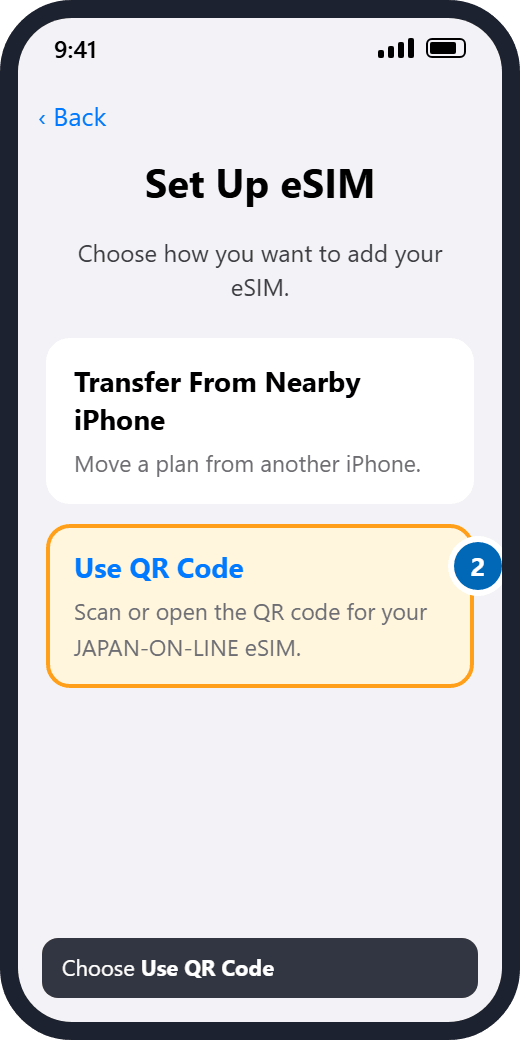
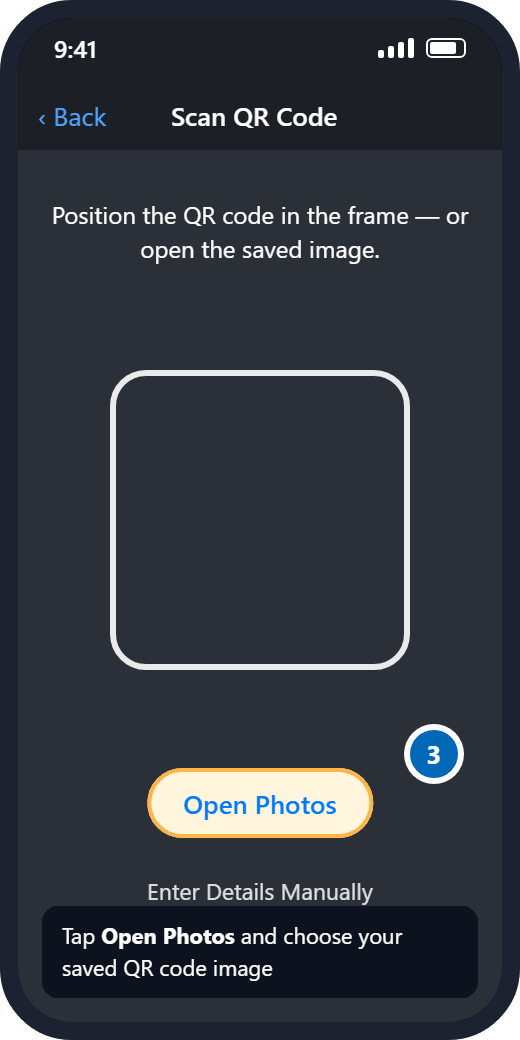
画面はイメージです。メニュー名や画面は、機種やOSのバージョンによって異なります。
iPhoneでマイページを開き、「Show QR Code」(QRコードを表示)をタップしてからQRコードをタップすると、そのままインストールを始めることもできます。
設定の途中でラベル(回線の名称)を選ぶよう求められることがありますが、どのラベルでも問題ありません。また、次の用途ごとにデフォルトの回線を選ぶよう求められることもあります。
- 音声通話:もう一方の回線を選んでください。JAPAN-ON-LINE eSIMはデータ通信専用のため、通話には使えません。
- データ通信:JAPAN-ON-LINE eSIMを選んでください。
- iMessage:現在の設定(普段お使いの電話番号またはApple ID)のままにしてください。
インストール後:APNの設定は不要です
iPhoneでは、モバイルデータ通信を使うためにAPNを変更する必要はありません。APNの入力が必要なのは、インターネット共有(テザリング)で接続をほかの端末と共有したいときだけです。手順は画像つきで「テザリング(インターネット共有)は使えますか?」にあります。
Android
QRコードでインストール
- Samsung(ほとんどの機種):設定 → 接続 → SIMマネージャー →「Add mobile plan」→「Add using QR code」/「Scan Carrier Code」
- Google Pixel(ほとんどの機種):設定 → ネットワークとインターネット → +(プラス)→「Download a new eSIM」
あとは画面の案内に従って完了してください。お使いのスマートフォンでメニューの表示が異なる場合は、機種の取扱説明書をご確認ください。
アクティベーションコードを手動で入力してインストール
QRコードがうまく使えない場合は、代わりにアクティベーションコードを入力できます。マイページにログインしてeSIMを開き、「Show QR Code」(QRコードを表示)をタップして、Activation Code(アクティベーションコード)を最初から最後まですべてコピーしてください。コードは1$で始まります。
- Samsung:設定 → 接続 → SIMマネージャー →「Add mobile plan」→「Add using QR code」/「Scan Carrier Code」の順に進み、「Enter the code instead」をタップしてアクティベーションコードを貼り付けます。
- Google Pixel:設定 → ネットワークとインターネット → +(プラス)→「Download a new eSIM」→「Need help?」→「Enter it manually」の順に進み、アクティベーションコードを貼り付けて「Continue」をタップします。
あとは画面の案内に従って完了してください。お使いのスマートフォンでメニューの表示が異なる場合は、機種の取扱説明書をご確認ください。
インストール後:APNを設定する
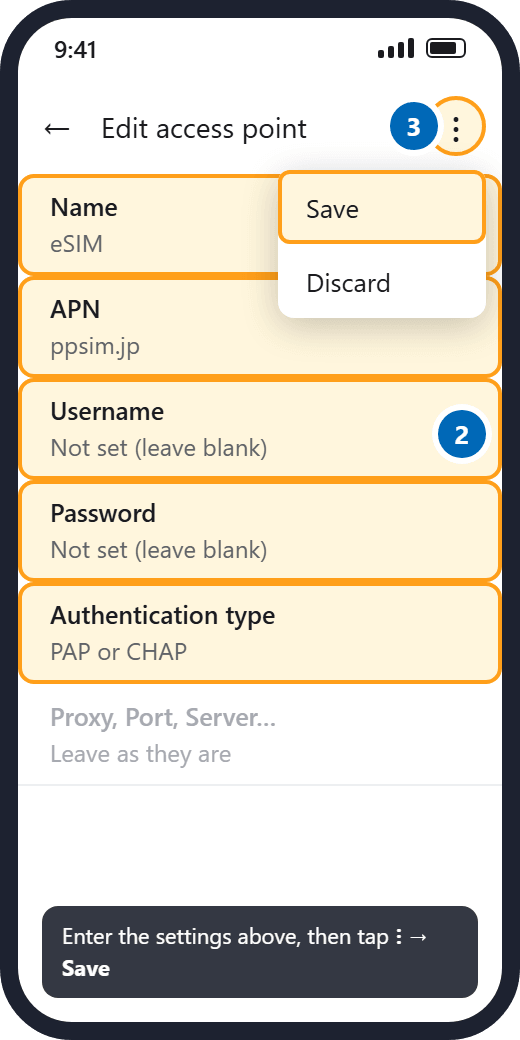
次の設定のとおりに、APN(アクセスポイント名)を新しく作成してください。
- 名前:eSIM(任意の名前でかまいません)
- APN:
ppsim.jp - ユーザー名:空欄のまま
- パスワード:空欄のまま
- 認証タイプ:PAPまたはCHAP
- 設定 → 接続 → モバイルネットワーク → アクセスポイント名、または 設定 → ネットワークとインターネット → モバイルネットワーク → アクセスポイント名 の順に開きます(機種によっては「詳細設定」の中にあります)。
- 「+」または「追加」をタップするか、⋮(縦3点)メニューから、新しいAPNを作成します。
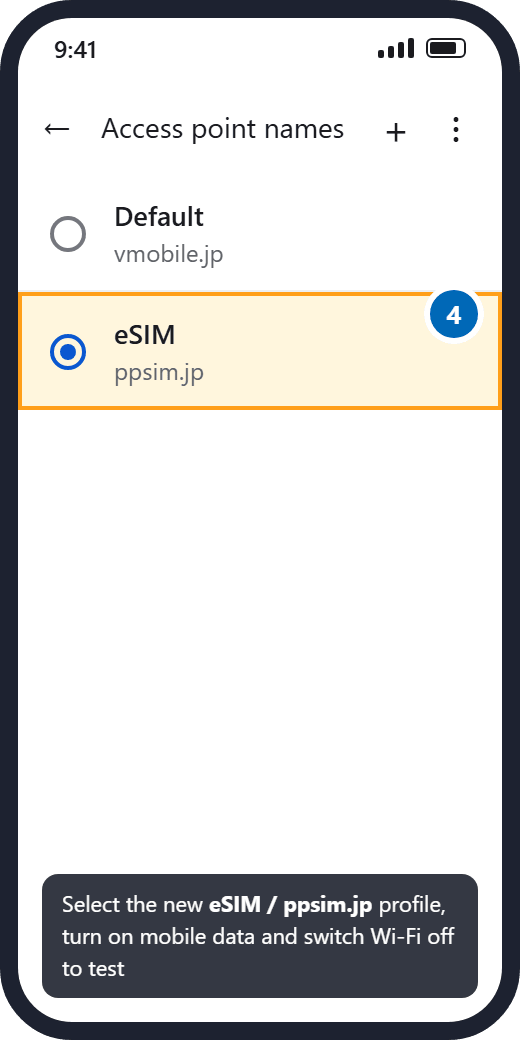
- 上記の設定を入力して保存し、作成したAPNが使用中のAPNとして選択されていることを確認してください。
画面では次のようになります。
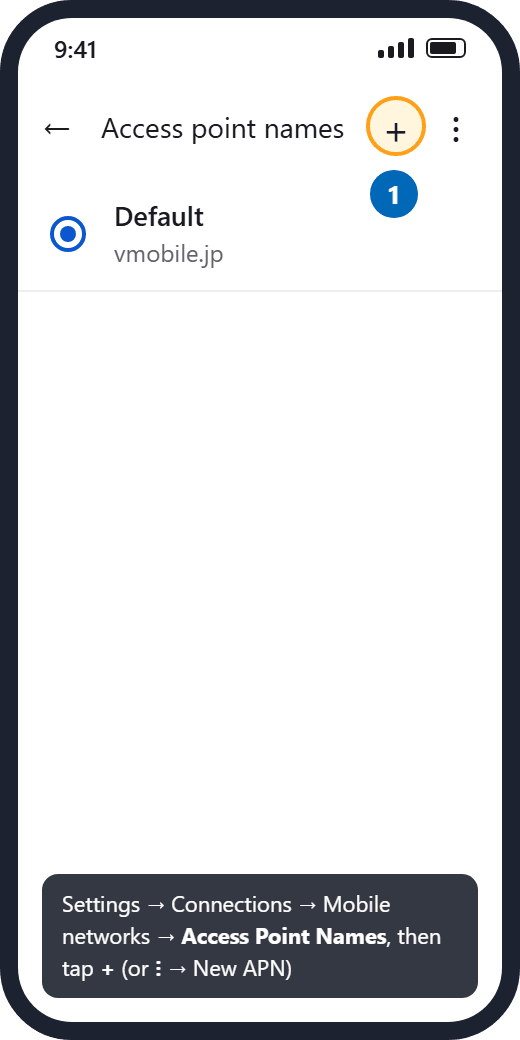
画面はイメージです。メニュー名や画面は、機種やOSのバージョンによって異なります。
接続を確かめるときは、Wi-Fiをオフにしてモバイルデータ通信をオンにしてください。つながらない場合は、スマートフォンを再起動してからもう一度お試しください。なお、eSIMがつながるのは日本に到着してからです。
eSIMのインストールは、日本到着の前と後のどちらがよいですか?
出発前の、安定したWi-Fiに接続できるうちにインストールしてください。インストールにはインターネット接続が必要ですが、日本のネットワークへの接続は、日本に着くまで行われません。
早めにインストールしても、プランは始まりません。プランの日数は、eSIMが日本で通信を始めてから数え始めるので、インストールを先に延ばす理由はありません。
日本に到着するまでは、回線に「アクティベート中」「圏外」「検索中」などと表示されることがあります。これはまったく正常な状態で、何か問題があるわけではありません。
どのようなAPN設定が必要ですか?
JAPAN-ON-LINE eSIMのAPN(アクセスポイント名)の設定は次のとおりです。
- 名前:eSIM(任意の名前でかまいません)
- APN:
ppsim.jp - ユーザー名:空欄のまま
- パスワード:空欄のまま
- 認証タイプ:PAPまたはCHAP
Android:インストール後にこの設定を行ってください。設定するまでモバイルデータ通信は使えません。iPhone:モバイルデータ通信を使うだけなら、何も変更する必要はありません。APNの入力が必要なのは、インターネット共有(テザリング)を使いたいときだけです。
iPhone
インターネット共有を使うときだけ必要です。設定 → モバイル通信 → JAPAN-ON-LINE eSIMの回線をタップ → モバイルデータ通信ネットワーク の順に進みます(iPhoneによっては、設定 → モバイル通信 → 通信のオプション → モバイルデータ通信ネットワーク)。「インターネット共有」の欄と「モバイルデータ通信」の欄にAPNを入力し、ユーザー名とパスワードは空欄のままにします。画像つきの詳しい手順は「テザリング(インターネット共有)は使えますか?」にあります。
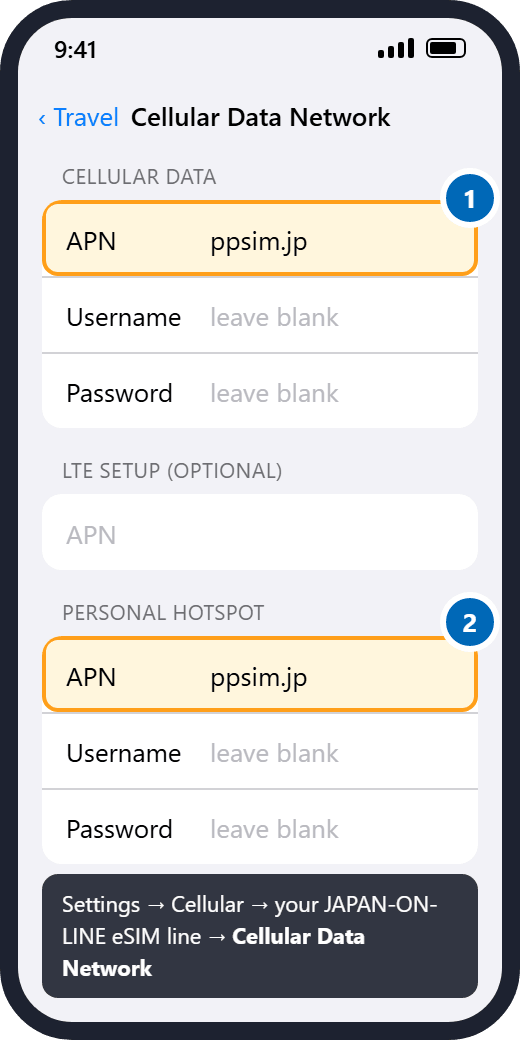
画面はイメージです。メニュー名や画面は、機種やOSのバージョンによって異なります。
Android
- 設定 → 接続 → モバイルネットワーク → アクセスポイント名、または 設定 → ネットワークとインターネット → モバイルネットワーク → アクセスポイント名 の順に開きます(機種によっては「詳細設定」の中にあります)。
- 「+」または「追加」をタップするか、⋮(縦3点)メニューから、新しいAPNを作成します。
- 上記の設定を入力して保存し、作成したAPNが使用中のAPNとして選択されていることを確認してください。
画面では次のようになります。
画面はイメージです。メニュー名や画面は、機種やOSのバージョンによって異なります。
接続を確かめるときは、Wi-Fiをオフにしてモバイルデータ通信をオンにしてください。つながらない場合は、スマートフォンを再起動してからもう一度お試しください。
日本に着いたら、何をすればよいですか?
日本に着いて機内モードをオフにしたら、次の操作を行ってください。
- JAPAN-ON-LINEの回線をオンにして、モバイルデータ通信に使う回線に設定します。
- Android:APNがppsim.jpになっていて、ユーザー名とパスワードが空欄であることを確認します。iPhoneでは、変更するものはありません。
データローミングをオンにする必要はありません。日本のeSIMなので、日本ではローミングになりません。
1〜2分たってもつながらない場合は、スマートフォンを再起動してください。初めて接続するときの問題の多くは、これで解決します。
誤ってeSIMを削除してしまっても、再インストールできますか?
はい。マイページにログインしてeSIMを開き、「Show QR Code」(QRコードを表示)をタップすると、同じスマートフォンにもう一度インストールできます。マイページからeSIMのメールを再送信することもできます。
再インストールできるのは同じ端末だけです。eSIMを別のスマートフォンに移すことはできません。プラン・データ
JAPAN-ON-LINE eSIMのプランはどのくらいの期間使えますか?
プランの期間は、お選びいただくプランによって8日間から31日間です。正確な日数は、ご購入前に各プランに表示しています。
日数のカウントは、eSIMが日本のネットワークに初めて接続した時から始まります。通常は、日本に着いて回線をオンにした時点です。早めに購入したりインストールしたりしても、日数が減ることはありません。
- 初めて通信した日を1日目として数えます。
- 日数は暦日(1日単位)で数えるため、8日間プランは8日目の終わりに終了します。
どのプランを選べばよいですか?
まずはご旅行の全期間をカバーできる有効期間を選び、次にデータ容量を選んでください。
- 30GB:地図、メッセージ、メール、SNS、ときどきのストリーミングに。
- 50GB:上記に加えて、日常的なビデオ通話、音楽のストリーミング、軽めのテザリングに。
- 100GB:動画をたくさん見る使い方、リモートワーク、同行者との接続の共有に。
目安として、地図やメッセージの利用は1日1GBを大きく下回りますが、動画のストリーミングは1時間で数GBを使うことがあります。
データ容量を使い切ったらどうなりますか?
通信は止まりません。高速データ容量を使い切ると、速度は最大200kbpsに制限されますが、有効期間の終わりまでeSIMを使い続けられます。
200kbpsでも、メッセージや簡単な地図は使えますが、動画や大きなファイルのダウンロードは遅くなります。1日あたりのデータ使用量の上限はないため、ご旅行に合わせたペースで容量をお使いいただけます。
ご旅行が終わる前にもう一度高速通信が必要になった場合は、いつでも別のeSIMを購入できます。
データの残量はどうやって確認できますか?
マイページにログインしてeSIMを開くと、これまでの使用量、残りの容量、過去7日間の1日ごとの内訳が表示されます。使用量の数値はリアルタイムではなく定期的に更新されるため、たくさん使った直後は、反映まで少し時間がかかることがあります。
また、データ容量の80%に達したときと、プランの有効期限が近づいたときには、自動でメールをお送りします。
テザリング(インターネット共有)は使えますか?
はい。すべてのプランでテザリング(インターネット共有)に対応しているので、ノートパソコンやタブレット、同行者と接続を共有できます。つないだ端末が使ったデータ通信量も、プランのデータ容量から差し引かれます。
iPhone
iPhoneでインターネット共有を使うには、先にAPNを一度入力してください(iPhone本体でモバイルデータ通信を使うだけなら、この設定は不要です)。
- APN:
ppsim.jp - ユーザー名:空欄のまま
- パスワード:空欄のまま
- 設定 → モバイル通信 を開き、「SIM」の下にあるJAPAN-ON-LINE eSIMの回線をタップします。
- 「モバイルデータ通信ネットワーク」をタップします。
- 下にスクロールして、「インターネット共有」の欄のAPNにppsim.jpを入力します。上の「モバイルデータ通信」の欄のAPNにも同じものを入力してください。ユーザー名とパスワードは空欄のままにします。「vmobile.jp」やユーザー名・パスワードがすでに入っている場合は、書き換えるか消してください。前の画面に戻ると、設定が保存されます。
- 設定 → インターネット共有 を開き、「ほかの人の接続を許可」をオンにします。同じ画面に「“Wi-Fi”のパスワード」が表示されます。
- つなぎたい端末で、iPhoneの名前のWi-Fiネットワークを選び、そのパスワードを入力します。
画面では次のようになります。
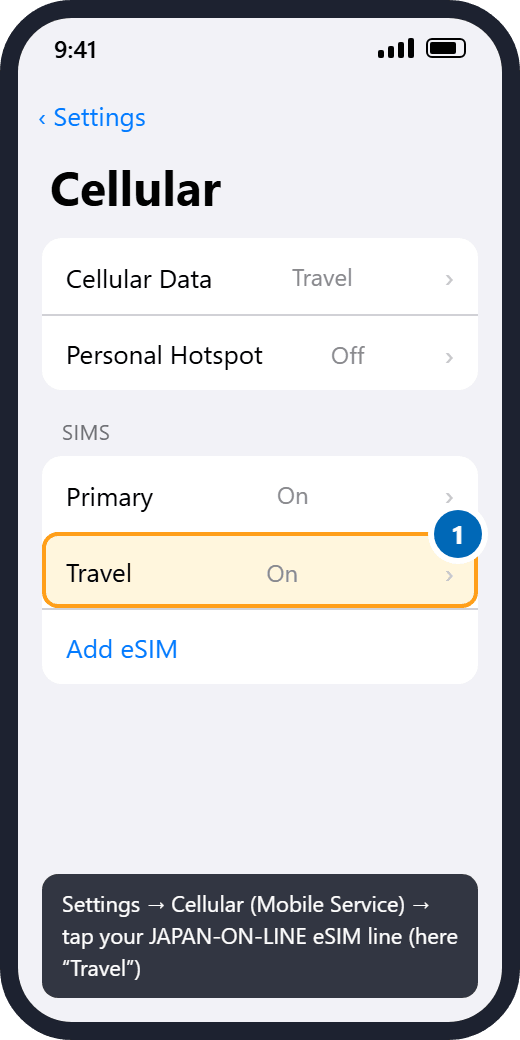
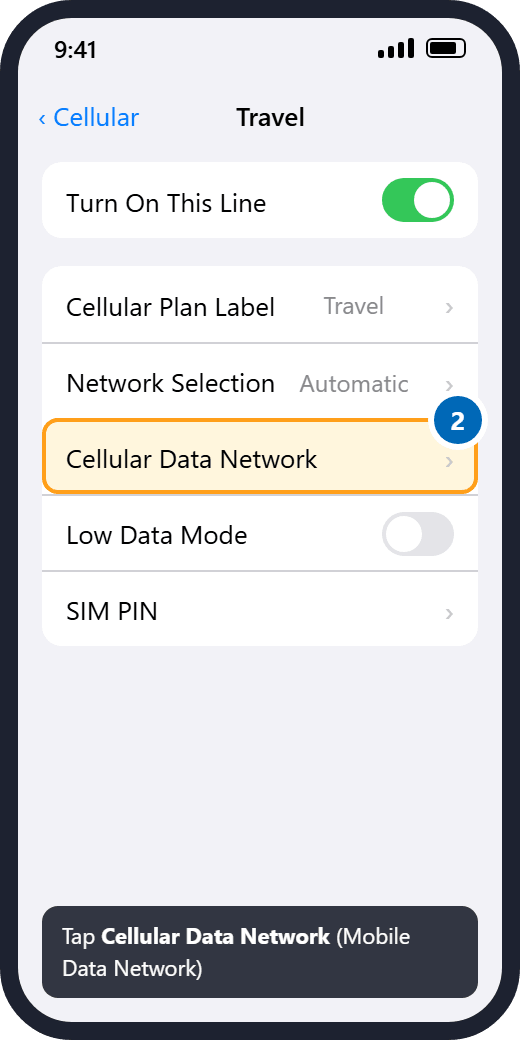
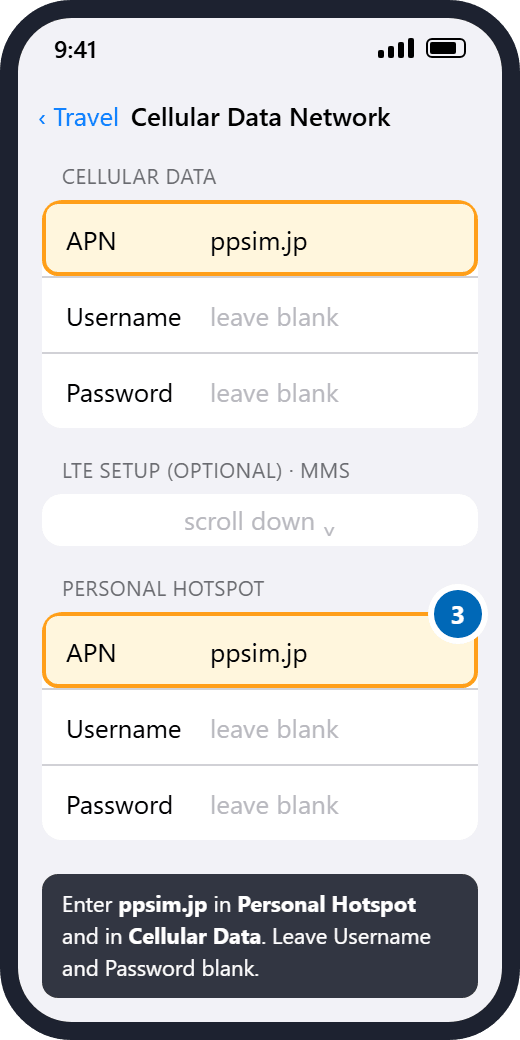
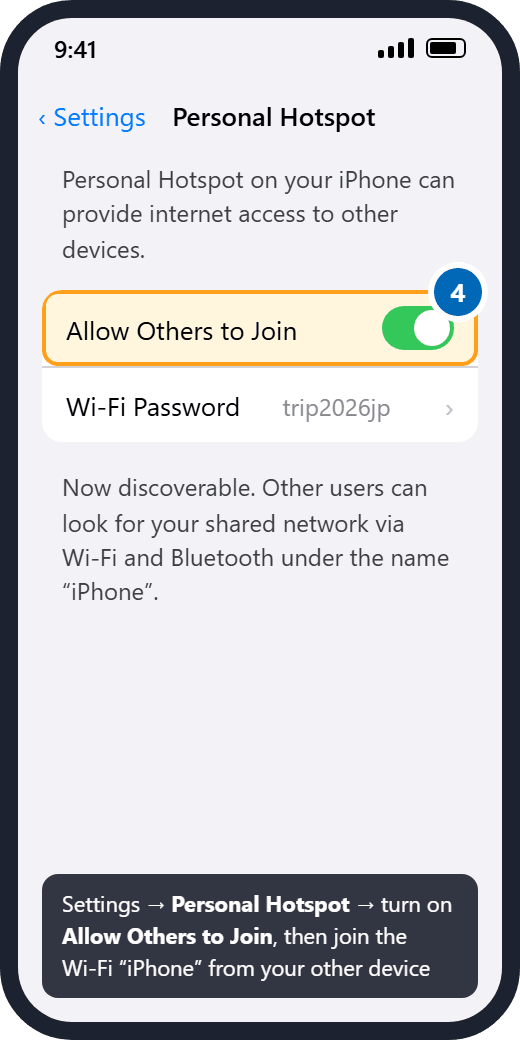
画面はイメージです。メニュー名や画面は、機種やOSのバージョンによって異なります。
「インターネット共有」が見当たらない、または選べない場合は、手順3を終えてからiPhoneを再起動してください。インターネット共有では、モバイルデータ通信に使っている回線が共有されます。設定 → モバイル通信 → モバイルデータ通信 で、JAPAN-ON-LINEの回線が選ばれていることを確認してください。Android
Androidのテザリングでは、インストール後に設定したAPN(ppsim.jp。「どのようなAPN設定が必要ですか?」を参照)が使われます。次の場所でオンにしてください。
- Samsung(多くの機種):設定 → 接続 → モバイルホットスポットとテザリング → モバイルホットスポット
- Google Pixel(多くの機種):設定 → ネットワークとインターネット → アクセス ポイントとテザリング → Wi-Fi アクセス ポイント
メニュー名は機種によって異なります。つながらない場合は、ppsim.jpのAPNが選ばれていることを確認してから、スマートフォンを再起動してください。
プランの有効期限が切れるとどうなりますか?
有効期間の最終日が終わると、データ通信は停止します。自動更新や追加の請求はありません。買い切りのeSIMプランが自動で更新されることはありません。
まだ日本に滞在していて引き続き通信が必要な場合は、新しいeSIMをご購入ください。帰国後は、有効期限が切れたeSIMのプロファイルをスマートフォンから削除できます。
通信エリア・回線
日本ではどのネットワークにつながりますか?
eSIMは、日本最大級で最も実績のあるモバイルネットワークのひとつ、NTTドコモのネットワークに接続します。スマートフォンが自動で選択するので、手動で選ぶ必要はありません。
5Gは使えますか?
はい。5G・4G・LTEの通信は、それぞれ利用できるエリアであれば追加料金なしでご利用いただけ、スマートフォンが自動で切り替えます。
実際の通信速度は、場所、端末、ネットワークの混雑状況によって異なります。
大都市以外でもつながりますか?
はい。通信エリアは日本全国に広がっており、主要都市やそれらを結ぶ新幹線の沿線はもちろん、多くの地方や山間部の旅行先も含まれます。
ほかのモバイルネットワークと同様に、人里離れた山間部、深い谷、一部のトンネル内、離島の一部では電波が届きにくいことがあります。
電話をかけたり、SMSを送ったりできますか?
当社のeSIMはデータ通信専用のプランのため、通常の通話やSMSに使える日本の電話番号は付いていません。LINE、WhatsApp、Messenger、FaceTimeなどのアプリは、データ通信で普段どおりご利用いただけます。
ご自身の電話番号は、普段お使いのSIMにそのまま残ります。電話やSMSを受けるためにそのSIMをオンにしたままにすると、ご契約中の携帯電話会社からローミング料金を請求される場合があります。この料金は当社ではなく、ご契約中の携帯電話会社からの請求です。
お支払い
どのお支払い方法が使えますか?
Visa、Mastercard、JCB、American Express、Diners Clubのクレジットカード・デビットカードをご利用いただけます。ご利用いただけるブランドは、お支払いページに必ず表示しています。
お支払いは当社の決済代行会社が3-Dセキュアによる本人認証を用いて処理するため、カードの発行会社から支払いの確認を求められる場合があります。当社がカード番号の全桁を見たり保存したりすることはありません。
どの通貨で請求されますか?
お支払いはすべて税込の日本円(JPY)で請求されます。米ドルやユーロで表示される価格は、比較の目安となるおおよその換算額です。
ご利用明細の金額は、カードの発行会社が独自のレートで換算するため、当サイトに表示される概算額と多少異なる場合があります。
返金ポリシーはどうなっていますか?
eSIMはデジタルでお届けするもので、一度発行すると再販売できないため、お客様のご都合による返金や、未使用のプランの返金はお受けできません。
eSIMが使えない場合は、support@japan-on-line-esim.comまで、QRコードを受け取ってから7日以内にご連絡ください。原因が当社側にある場合は、eSIMを再発行するか、全額を返金いたします。
通信速度や通信品質に関する問題は、場所やネットワークの状況によって左右されるため、返金の対象外です。領収書や請求書はもらえますか?
はい。マイページにログインし、該当のご注文を開いて領収書をダウンロードしてください。金額、消費税額、当社の会社情報が記載されているため、経費精算にご利用いただけます。
領収書の記載内容を変更する必要がある場合は、注文番号を添えてsupport@japan-on-line-esim.comまでメールでご連絡ください。
トラブル対処
eSIMのメールが届きません。どうすればよいですか?
次の順にご確認ください。
- 迷惑メール、ジャンクメール、プロモーションの各フォルダを確認し、「JAPAN-ON-LINE」で検索してください。
- ご購入時に入力したメールアドレスに誤りがないか確認してください。
- マイページにログインしてください。メールが届いていなくてもQRコードを確認でき、同じ画面からメールを再送信することもできます。
ご購入から1時間たってもeSIMが届かない場合(火曜夜のメンテナンス時間帯を除く)は、注文番号を添えてsupport@japan-on-line-esim.comまでメールでご連絡ください。
eSIMがつながりません。何を確認すればよいですか?
次の項目を順にご確認ください。
- 日本に到着していますか?eSIMは日本に到着してからでないとつながりません。
- 端末がeSIMに対応し、SIMロックが解除されている(SIMフリーである)必要があります。
- モバイルデータ通信の回線として、JAPAN-ON-LINE eSIMが選択されている必要があります。普段お使いのSIMのままになっていないか確認してください。
- Android:APNを確認してください。APNが
ppsim.jp、ユーザー名とパスワードが空欄、認証タイプがPAPまたはCHAPのAPNを作成して選択します。「vmobile.jp」が自動で入力されている場合は、ppsim.jpに書き換えてください。iPhoneでは、モバイルデータ通信を使うためにAPNを変更する必要はありません。 - 確認中はWi-Fiをオフにして、確実にモバイルデータ通信を使っている状態にしてください。
そのうえでスマートフォンを再起動し、つながるかどうかを確認してください。再起動してもつながらない場合は、上記のうちすでに確認した項目を添えてsupport@japan-on-line-esim.comまでご連絡ください。
スマートフォンが「アクティベート中」のまま進みません。何か問題がありますか?
ご旅行前であれば正常な状態です。スマートフォンが日本のネットワークを検出できるまでは、回線に「アクティベート中」「検索中」「圏外」などと表示されることがあります。日本に着いて機内モードをオフにすれば接続されます。
日本に到着してもその表示が続く場合は、スマートフォンを再起動してから、この回線がモバイルデータ通信に選ばれていることを確認してください。Androidでは、APNがppsim.jpになっていることも確認してください。
QRコードが読み取れない、またはアクティベーションコードが受け付けられない場合は?
スマートフォンは自分の画面に表示されたQRコードを読み取れないため、パソコンや別のスマートフォンの画面に表示するか、印刷してください。
- 画面の明るさを上げ、カメラを15〜20cmほど離してかざしてください。
- スマートフォンが1台しかない場合は?iPhoneでは、マイページを開いてQRコードをタップすると、そのままインストールできます。または、QRコードを「写真」に保存してから、設定 → モバイル通信 → eSIMを追加 → QRコードを使用 → 写真を開く の順に進んでください。
- Androidでは、代わりにアクティベーションコードを手動で入力できます。マイページでeSIMを開き、「Show QR Code」(QRコードを表示)をタップして、「Activation Code」(アクティベーションコード)を最初から最後まですべてコピーしてください。コードは1$で始まります。手順は「eSIMはどのようにインストールしますか?」でご案内しています。
コードは、最初や最後が欠けることのないよう、すべてコピーしてください。eSIMは一度インストールするとその端末に残るため、別のスマートフォンではコードが受け付けられません。同じスマートフォンの場合は、そのプランがすでに設定画面に表示されていないか確認してください。
カスタマーサポートにはどうやって問い合わせればよいですか?
サポートは主にメールで承っています(support@japan-on-line-esim.com)。マイページのお問い合わせフォームからメッセージをお送りいただくこともできます。
年中無休で、日本時間の10:00〜18:00に対応しており、通常2営業日以内にご返信します。
早くお答えできるよう、注文番号、お使いのスマートフォンの機種、すでにお試しいただいたことをお書き添えください。
アカウント・サポート
マイページにはどうやってログインしますか?
覚えておく必要のあるパスワードはありません。ご購入時に使用したメールアドレスを入力すると、安全なログイン用リンクをお送りします。
リンクは1回しか使えず、15分で有効期限が切れます。期限が切れた場合は、新しいリンクをリクエストしてください。ご購入時と同じメールアドレスをお使いください。異なるアドレスでは、ご注文が表示されません。
QRコードはどこでもう一度確認できますか?
マイページにログインしてeSIMを開き、「Show QR Code」(QRコードを表示)をタップしてください。同じ画面に、アクティベーションコード、ICCID、APN設定も表示され、eSIMのメールを再送信することもできます。
セキュリティのため、メールは必ず元のご注文時のメールアドレスに再送信されます。
ポイントや紹介の特典プログラムはありますか?
はい。ご購入のたびにポイントがたまり、次回以降のeSIMのご購入時に割引として使えます。また、ご友人に紹介リンクを共有すると、ご友人の初回のご注文時に、お二人とも特典を受け取れます。
ポイント残高、ランク、紹介リンクは、すべてマイページで確認できます。
まだ検討中ですか?
多くの旅行者が購入前に確認している3つのポイントです。


まだお困りですか?
メッセージをお送りいただければ、通常2営業日以内にメールでご返信します。
年中無休、10:00〜18:00(日本時間)に対応しています。
メールで直接お問い合わせいただくこともできます: support@japan-on-line-esim.com