
熱門問題
新手入門
什麼是 eSIM?和實體 SIM 卡有什麼不同?
eSIM 是已經內建在手機裡的數位 SIM。不必更換塑膠卡片,只要掃描 QR 碼,日本的上網方案就會加入您的裝置。
- 不會寄送任何實體物品,eSIM 會透過電子郵件送達,通常約 15 分鐘內即可收到。
- 您平常使用的 SIM 卡仍留在手機裡,因此可以繼續用原本的號碼通話和收發簡訊。
- 您可以在出發前於家中安裝,抵達日本後只要開啟即可。
什麼時候會收到 QR 碼?
eSIM 的 QR 碼通常會在購買後約 15 分鐘內,寄到您結帳時填寫的電子郵件地址。郵件中也附有安裝後需要的 APN 設定。
如果沒有收到,請檢查垃圾郵件匣和「促銷內容」資料夾。您也可以隨時在帳戶中查看 QR 碼。
定期維護時段為週二 22:00 至週三 9:00(日本時間,JST),在此期間下的訂單將於維護結束後處理。如果購買 1 小時後仍未收到(週二晚間的維護時段除外),請附上訂單編號,寄信至 support@japan-on-line-esim.com,我們會為您處理。
eSIM 應該出發前買,還是可以到日本再買?
建議您在出發前、還有穩定 Wi-Fi 的時候就完成購買和安裝。這樣一落地,手機就能立即使用。
抵達後再購買也可以,只要有 Wi-Fi 連線(機場、飯店或咖啡廳),就能收取電子郵件並安裝 eSIM。
購買時一定要選擇開始使用日期嗎?
是的。結帳時,請選擇您預計開始使用行動數據的日期,通常就是抵達日本的那一天。可選擇的日期從今天起,最晚到購買後第 44 天。
您選擇的日期只是預定日期,並不是啟用開關:使用天數實際上是從 eSIM 第一次在日本連上網路時才開始計算。
如果在那之前都沒有開始使用 eSIM,無論您是否在日本,方案都會在購買後第 45 天自動開始。請在旅程開始前約六週內購買。日本旅程結束後,eSIM 該怎麼處理?
您不需要做任何事:沒有東西要寄回,也沒有合約要解除。有效期間結束後,行動數據服務就會直接停止。
如果不再需要,您可以從手機移除 eSIM 設定檔:iPhone → 設定 → 行動服務 → 選擇該方案 → 刪除 eSIM。Android → 設定 → 網路和網際網路 → SIM 卡 → 選擇該方案 → 刪除。
裝置相容性
如何確認我的裝置是否支援 eSIM?
近幾年推出的手機大多支援 eSIM,但仍會因機型及手機銷售的國家或地區而有所不同。
- iPhone:設定 → 行動服務 → 尋找「加入 eSIM」或「加入行動方案」。
- Samsung:設定 → 連接 → SIM 管理員。
- Pixel / 其他 Android 手機:設定 → 網路和網際網路 → SIM 卡。
您也可以在我們的 eSIM 支援機型清單中查詢您的機型。
使用 JAPAN-ON-LINE eSIM 需要先將手機解鎖嗎?
需要。您必須使用已解鎖(無網路鎖)且支援 eSIM 的手機。透過電信業者綁約購買的手機,常常會被鎖定只能使用該業者的網路。
如果您的裝置有網路鎖,請在出發前聯絡您原本使用的電信業者,申請解鎖。解鎖通常是免費的,但可能需要一到兩天,請不要拖到最後一刻。
我的 iPhone 是在中國大陸、香港或澳門購買的,可以使用嗎?
很遺憾,在中國大陸、香港和澳門銷售的 iPhone 一般不支援 eSIM。目前已知的例外機型為 iPhone 13 mini、iPhone 12 mini、iPhone SE (2020) 和 iPhone XS。
購買前,請前往 設定 → 行動服務,確認是否有「加入 eSIM」選項。如果沒有,您的手機就無法使用 eSIM。
eSIM 可以轉移到另一支手機嗎?
不可以。eSIM 一旦安裝到某台裝置上,就會與該裝置綁定,無法轉移到其他手機。
如果不小心刪除了,可以在同一支手機上重新安裝,QR 碼會一直保留在您的帳戶中。
和家人一起旅行嗎?每支手機都需要各自的 eSIM,請依裝置數量分別購買。安裝與啟用
如何安裝 eSIM?
請在出發前、連上 Wi-Fi 的狀態下安裝 eSIM。請在下方選擇您的手機。
開始之前,請將手機連上 Wi-Fi,並確認飛航模式已關閉。如果您的手機已安裝其他業者的 eSIM,安裝我們的 eSIM 之前,可能需要先將其關閉。安裝完成後,請檢查手機的 SIM 卡設定,確認已選擇 JAPAN-ON-LINE eSIM 作為行動數據使用的線路。
iPhone
使用 QR 碼安裝(iOS 17 及以上版本)
- 在部分 iOS 17 版本中,可以長按 QR 碼,再選擇加入 eSIM 的選項。如果沒有看到這個選項,請進行下一步。
- 將 QR 碼儲存到「照片」App:打開圖片或長按圖片,然後點選「儲存影像」或「儲存到『照片』」。也可以將 QR 碼截圖後再裁切。
- 前往 設定 → 行動服務 → 加入 eSIM → 使用 QR Code → 打開「照片」。
- 選擇 QR 碼圖片,系統會立即掃描,接著依照畫面提示完成安裝。
步驟 3 在畫面上會像這樣:
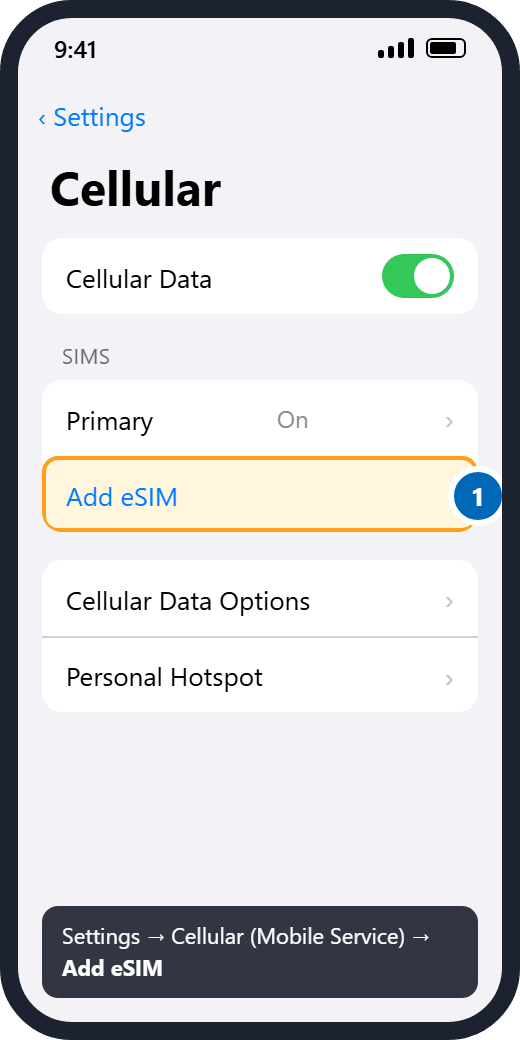
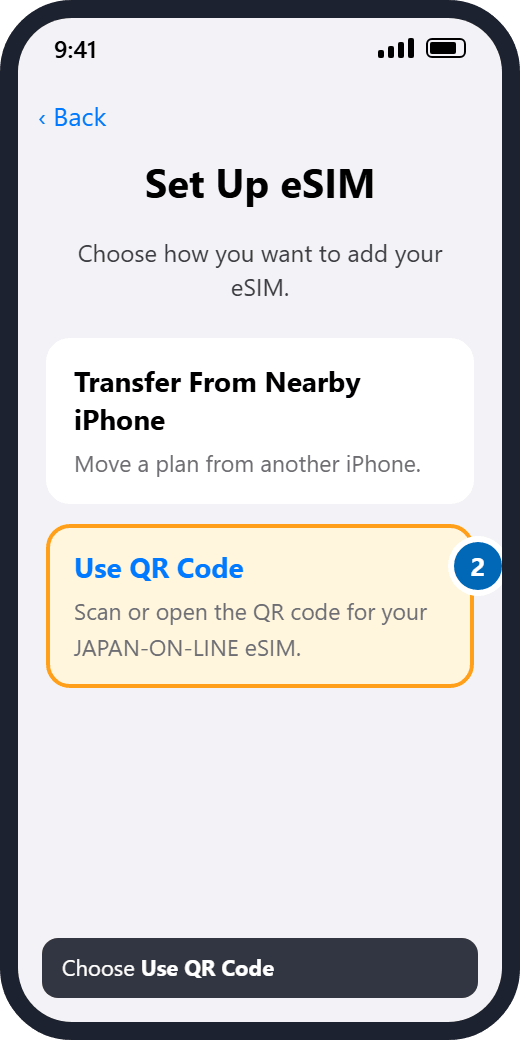
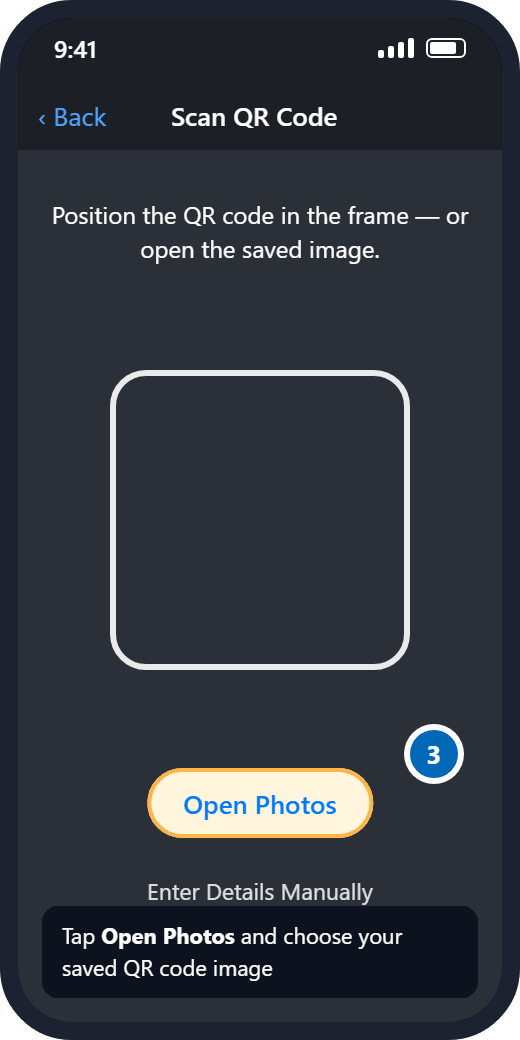
示意圖:選單名稱和畫面會因手機機型與作業系統版本而有所不同。
您也可以在 iPhone 上開啟您的帳戶,點選「Show QR Code」,再點一下 QR 碼,即可直接開始安裝。
設定過程中,可能會請您選擇標籤,選擇任何標籤都可以。也可能會請您為以下項目選擇預設線路:
- 語音通話:請選擇您的另一條線路。JAPAN-ON-LINE eSIM 僅提供數據服務,無法用於通話。
- 行動數據:請選擇 JAPAN-ON-LINE eSIM。
- iMessage:維持目前的選項(您原本的號碼或 Apple ID)。
安裝完成後:不需要設定 APN
在 iPhone 上,使用行動數據不需要更改 APN。只有想透過個人熱點(網路共享)分享網路時,才需要輸入 APN。圖解步驟請參閱「可以使用網路共享或個人熱點嗎?」。
Android
使用 QR 碼安裝
- Samsung(多數機型):設定 → 連接 → SIM 卡管理員 →「Add mobile plan」→「Add using QR code」/「Scan Carrier Code」。
- Google Pixel(多數機型):設定 → 網路和網際網路 → +(加號)→「Download a new eSIM」。
接著依照畫面提示完成安裝。如果您手機上的選單與此不同,請參考該機型的使用說明書。
使用啟用碼手動安裝
如果 QR 碼無法使用,可以改為輸入啟用碼。請登入您的帳戶,開啟您的 eSIM,點選「Show QR Code」,然後複製完整的啟用碼(Activation Code),開頭為 1$。
- Samsung:設定 → 連接 → SIM 卡管理員 →「Add mobile plan」→「Add using QR code」/「Scan Carrier Code」,接著點選「Enter the code instead」,然後貼上啟用碼。
- Google Pixel:設定 → 網路和網際網路 → +(加號)→「Download a new eSIM」→「Need help?」→「Enter it manually」,然後貼上啟用碼,再點選「繼續」。
接著依照畫面提示完成安裝。如果您手機上的選單與此不同,請參考該機型的使用說明書。
安裝完成後:設定 APN
請完全依照以下內容,建立 APN(存取點名稱)設定檔:
- 名稱:eSIM(任何名稱皆可)
- APN:
ppsim.jp - 使用者名稱:留空
- 密碼:留空
- 驗證類型:PAP 或 CHAP
- 前往 設定 → 連接 → 行動網路 → 存取點名稱,或 設定 → 網路和網際網路 → 行動網路 → 存取點名稱(部分手機位於「進階」中)。
- 點選「+」、「新增」或 ⋮(三個點)選單,建立新的設定檔。
- 輸入上述設定後儲存設定檔,並確認已將它選為目前使用的設定檔。
畫面上會像這樣:
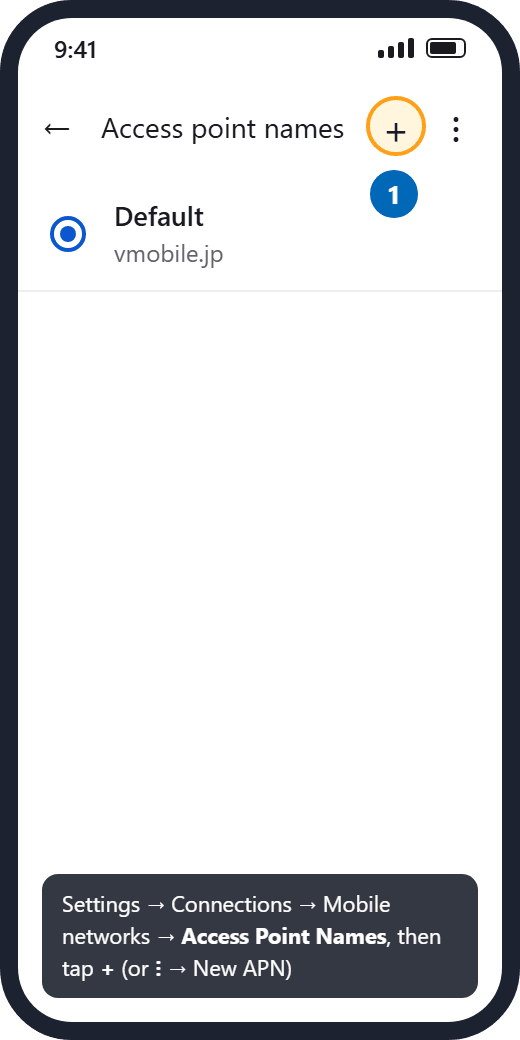
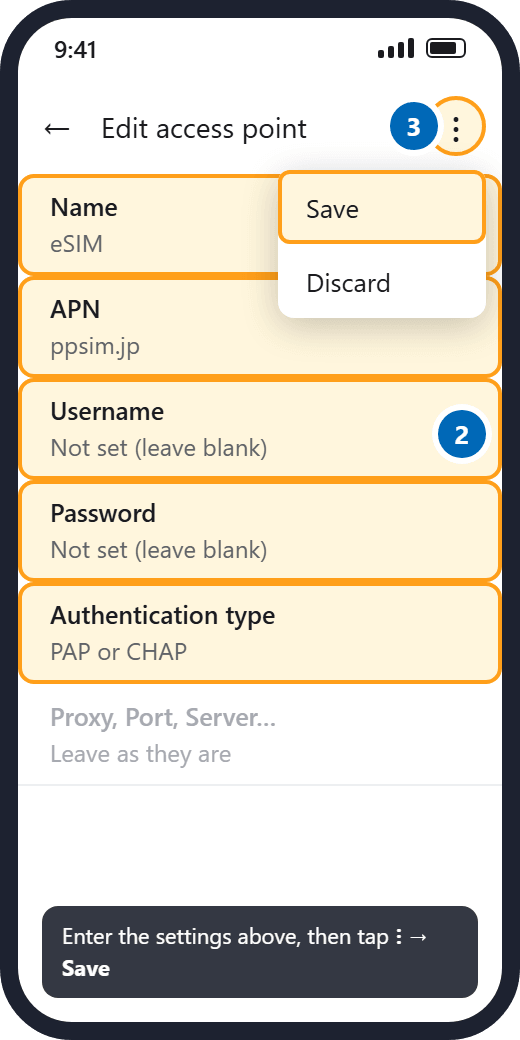
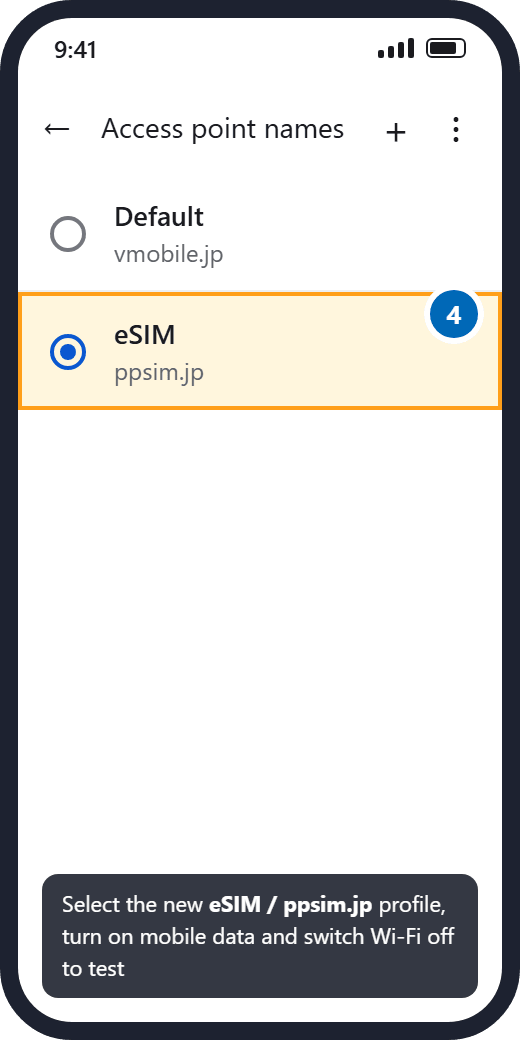
示意圖:選單名稱和畫面會因手機機型與作業系統版本而有所不同。
測試時,請關閉 Wi-Fi 並開啟行動數據。如果無法連線,請重新啟動手機後再測試一次。eSIM 只有在抵達日本後才會連線。
eSIM 應該什麼時候安裝?抵達前還是抵達後?
請在出發前、有穩定 Wi-Fi 連線時安裝。安裝時需要網路連線;不過要等到您落地後,才會連上日本的行動網路。
提早安裝並不會讓方案開始計算。使用天數要等 eSIM 在日本連上網路後才開始,所以沒有理由延後安裝。
在抵達之前,這條線路可能會顯示「正在啟用」、「無服務」或「搜尋中」。這完全正常,並不代表有任何問題。
需要哪些 APN 設定?
JAPAN-ON-LINE eSIM 的 APN(存取點名稱)設定如下:
- 名稱:eSIM(任何名稱皆可)
- APN:
ppsim.jp - 使用者名稱:留空
- 密碼:留空
- 驗證類型:PAP 或 CHAP
Android:請在安裝後完成設定,設定前無法使用行動數據。iPhone:使用行動數據不需要更改任何設定。只有想使用個人熱點(網路共享)時,才需要輸入 APN。
iPhone
只有使用個人熱點時才需要。前往 設定 → 行動服務 → 點選 JAPAN-ON-LINE eSIM 的線路 → 行動數據網路(部分 iPhone 為:設定 → 行動服務 → 行動數據選項 → 行動數據網路)。在「個人熱點」區塊和「行動數據」區塊輸入 APN,使用者名稱和密碼留空。圖解的完整步驟請參閱「可以使用網路共享或個人熱點嗎?」。
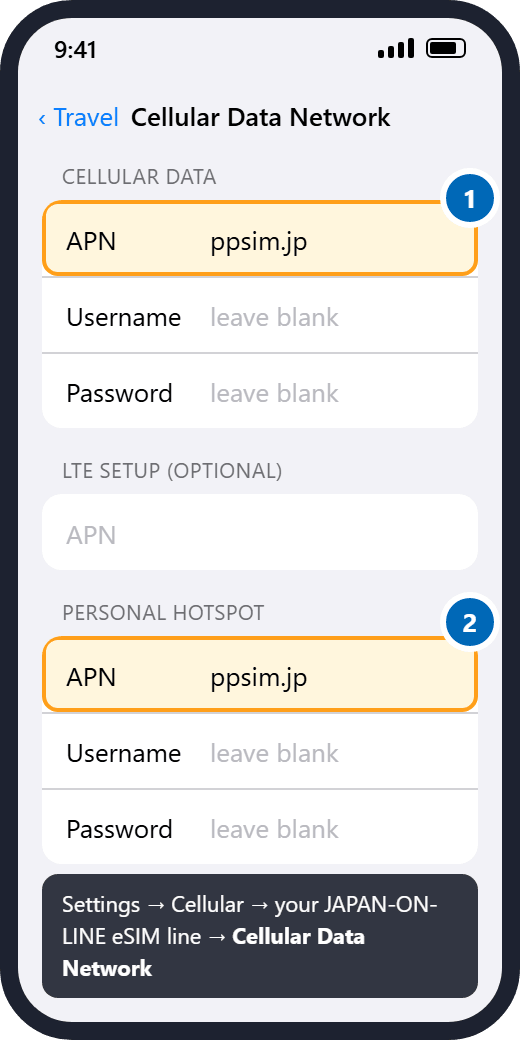
示意圖:選單名稱和畫面會因手機機型與作業系統版本而有所不同。
Android
- 前往 設定 → 連接 → 行動網路 → 存取點名稱,或 設定 → 網路和網際網路 → 行動網路 → 存取點名稱(部分手機位於「進階」中)。
- 點選「+」、「新增」或 ⋮(三個點)選單,建立新的設定檔。
- 輸入上述設定後儲存設定檔,並確認已將它選為目前使用的設定檔。
畫面上會像這樣:
示意圖:選單名稱和畫面會因手機機型與作業系統版本而有所不同。
測試時,請關閉 Wi-Fi 並開啟行動數據。如果無法連線,請重新啟動手機後再測試一次。
抵達日本後需要做什麼?
落地並關閉飛航模式後:
- 開啟 JAPAN-ON-LINE 的線路,並將它設為行動數據使用的線路。
- Android:確認 APN 為 ppsim.jp,且使用者名稱和密碼為空白。在 iPhone 上,不需要更改任何設定。
不需要開啟數據漫遊。這是日本的 eSIM,在日本使用不算漫遊。
如果過了一兩分鐘仍無法連線,請重新啟動手機,大多數首次連線的問題都能因此解決。
不小心刪除了 eSIM,可以重新安裝嗎?
可以。請登入您的帳戶,開啟該 eSIM 並點選「Show QR Code」,即可在同一支手機上重新安裝。您也可以在那裡重新寄送 eSIM 的電子郵件。
重新安裝僅限同一台裝置,eSIM 無法轉移到其他手機。方案與流量
JAPAN-ON-LINE eSIM 方案可以使用多久?
依您選擇的方案而定,使用期間為 8 到 31 天;每個方案的確切天數都會在購買前標示。
使用天數從 eSIM 第一次連上日本的行動網路時開始計算,通常就是您落地並開啟這條線路的時候。提早購買或提早安裝,都不會消耗任何天數。
- 第一次連上網路的那一天算作第 1 天。
- 天數以完整的日曆日計算,因此 8 天方案會在第 8 天結束時到期。
我該選擇哪個方案?
請先選擇能涵蓋整趟旅程的有效期間,再選擇流量:
- 30GB:地圖、傳訊息、電子郵件、社群媒體,以及偶爾使用串流影音。
- 50GB:上述用途,再加上經常視訊通話、串流音樂,以及少量使用熱點分享。
- 100GB:大量觀看影片、遠端工作,或將網路分享給旅伴使用。
大致來說,地圖和傳訊息每天的用量遠低於 1GB,而觀看串流影片每小時就可能用掉好幾 GB。
流量用完會怎麼樣?
連線不會中斷。高速流量用完後,速度會降至最高 200kbps,您仍可繼續使用 eSIM,直到有效期間結束。
在 200kbps 的速度下,仍可傳訊息和使用簡單的地圖,但觀看影片和下載大型檔案會很慢。方案沒有每日流量上限,您可以依旅程需求,自由安排流量的使用步調。
如果在旅程結束前需要再次使用全速網路,隨時都可以再購買一張 eSIM。
如何查看剩餘流量?
請登入您的帳戶並開啟您的 eSIM,即可看到已使用多少流量、還剩多少,以及最近 7 天的每日用量明細。用量數字會定期更新,並非即時更新,因此大量使用後,可能要稍等一下才會反映。
當用量達到流量的 80% 時,我們會自動寄電子郵件通知您;方案即將到期前,也會再通知一次。
可以使用網路共享或個人熱點嗎?
可以。我們所有的方案都支援網路共享和個人熱點,您可以將網路分享給筆記型電腦、平板電腦或旅伴使用。連線裝置所用的流量會從您方案的流量中扣除。
iPhone
要在 iPhone 上使用個人熱點,請先輸入一次 APN。(如果只是在 iPhone 本機使用行動數據,則不需要這項設定。)
- APN:
ppsim.jp - 使用者名稱:留空
- 密碼:留空
- 開啟 設定 → 行動服務(部分 iPhone 為「行動數據」),在「SIM」下方點選您的 JAPAN-ON-LINE eSIM 線路。
- 點選「行動數據網路」。
- 向下捲動到「個人熱點」區塊,在 APN 輸入 ppsim.jp。上方「行動數據」區塊的 APN 也請輸入相同內容。使用者名稱和密碼留空;如果已填入「vmobile.jp」或使用者名稱、密碼,請改掉或刪除。回到上一頁時,設定就會儲存。
- 前往 設定 → 個人熱點,開啟「允許其他人加入」。同一個畫面會顯示「Wi-Fi 密碼」。
- 在另一台裝置上,連接以您 iPhone 名稱命名的 Wi-Fi 網路,並輸入該密碼。
畫面上會像這樣:
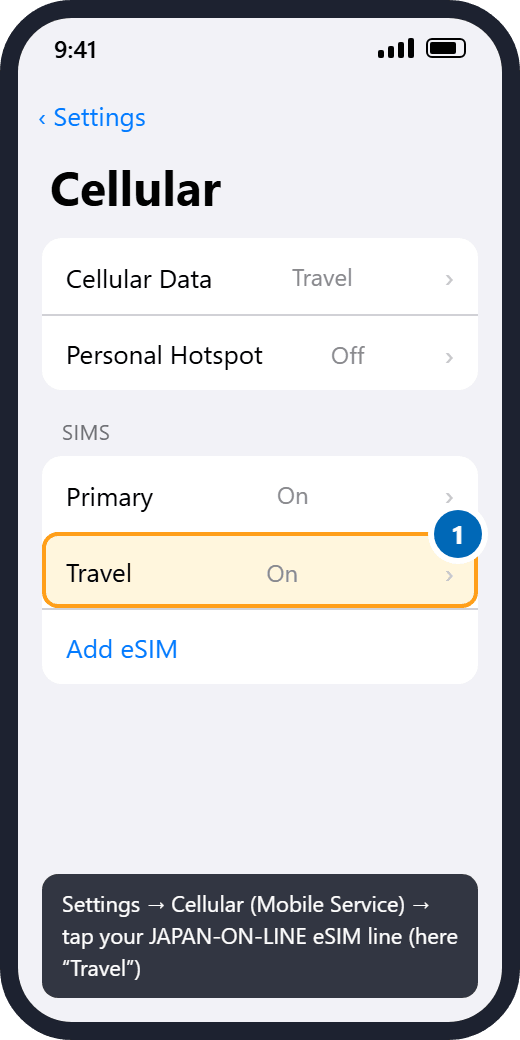
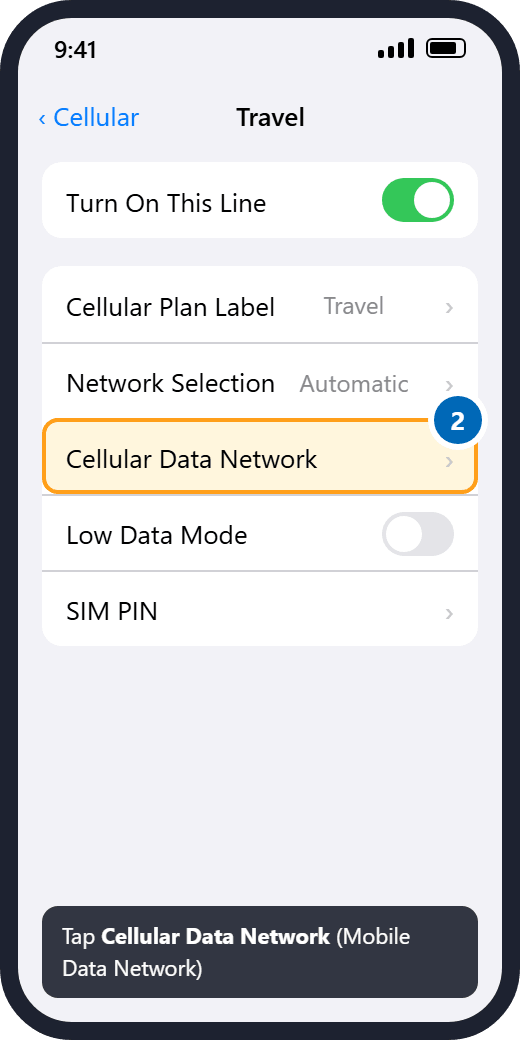
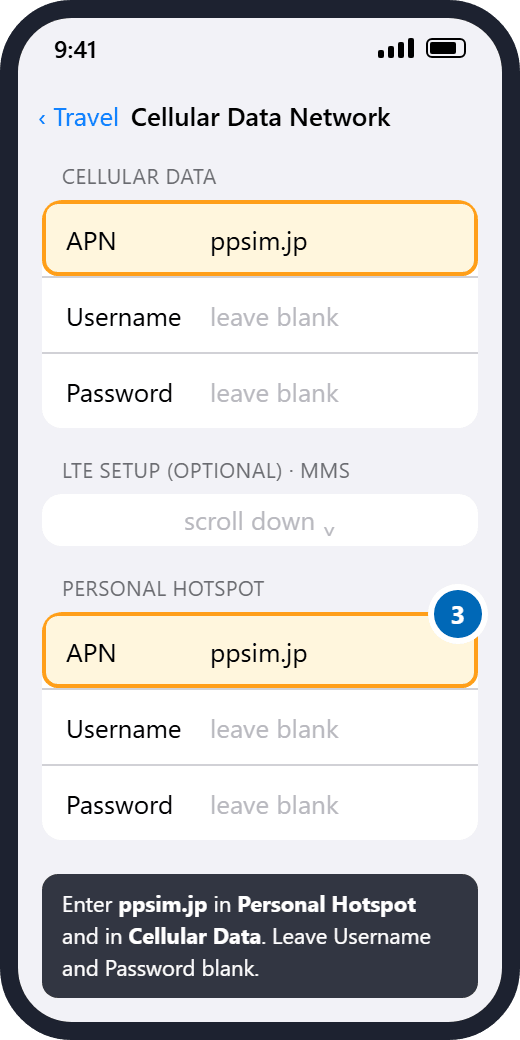
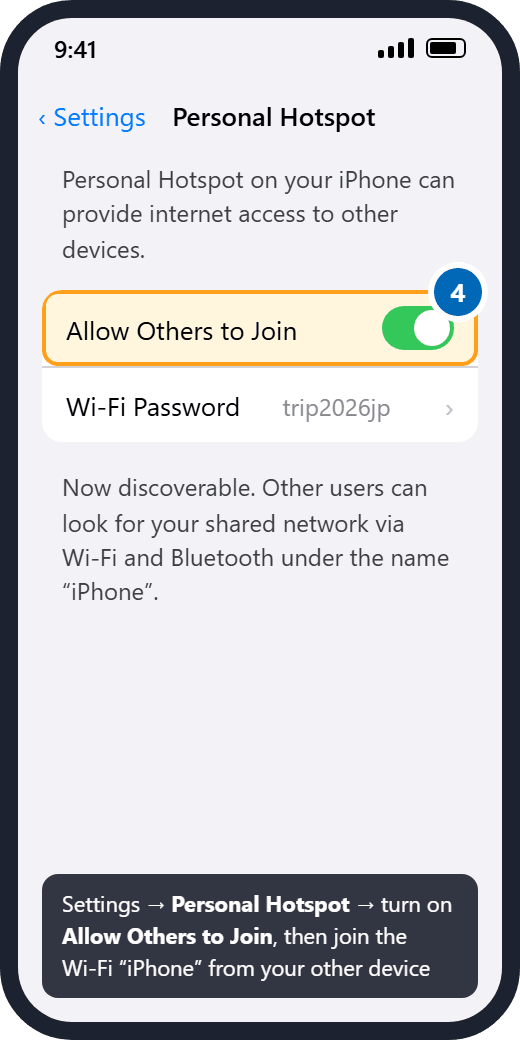
示意圖:選單名稱和畫面會因手機機型與作業系統版本而有所不同。
如果找不到「個人熱點」或無法選取,請完成步驟 3 後重新啟動 iPhone。個人熱點分享的是用於行動數據的線路,請在 設定 → 行動服務 → 行動數據 確認已選擇 JAPAN-ON-LINE 的線路。Android
在 Android 上,熱點會使用您安裝後設定的 APN(ppsim.jp,請參閱「需要哪些 APN 設定?」)。請在以下位置開啟:
- Samsung(多數機型):設定 → 連接 → 行動熱點與網路共用 → 行動熱點
- Google Pixel(多數機型):設定 → 網路和網際網路 → 無線基地台與網路共用 → Wi-Fi 無線基地台
選單名稱會因機型而異。如果熱點無法連線,請確認已選擇 ppsim.jp 的 APN 設定檔,然後重新啟動手機。
方案到期後會怎麼樣?
有效期間的最後一天結束時,行動數據服務就會停止。不會自動續約,也不會再收取任何費用;單次購買的 eSIM 方案絕不會自行續約。
如果您仍在日本且需要繼續上網,只要再購買一張 eSIM 即可。返家後,您可以從手機刪除已到期的設定檔。
訊號與網路
在日本,我的手機會連上哪個網路?
您的 eSIM 會連上 NTT Docomo 網路,這是日本規模最大、最成熟的行動網路之一。手機會自動選擇該網路,不需要手動選擇。
有包含 5G 嗎?
有。在提供 5G、4G 和 LTE 的地區皆可使用,不需額外付費,手機也會自動在這幾種網路之間切換。
實際速度會因您的所在位置、裝置和網路壅塞程度而有所不同。
在大城市以外的地方也有訊號嗎?
有。訊號遍及日本各地,除了各大城市和城市之間的新幹線路線,也包括許多鄉村及山區的旅遊地點。
和任何行動網路一樣,在偏遠山區、深谷、部分隧道和部分離島,訊號可能不佳。
可以打電話或傳簡訊嗎?
我們的 eSIM 是上網方案,因此不含可用於一般通話或簡訊(SMS)的日本電話號碼。LINE、WhatsApp、Messenger 和 FaceTime 等 App 都可以透過行動數據正常使用。
您原本的號碼會保留在平常使用的 SIM 卡上。如果您讓該 SIM 卡保持開啟以接聽電話或接收簡訊,您原本的電信業者可能會向您收取漫遊費用;這些費用是由您的電信業者收取,而非我們。
付款與帳單
可以使用哪些付款方式?
我們接受 Visa、Mastercard、JCB、American Express 和 Diners Club 的信用卡及簽帳金融卡。您可使用的卡別一律會顯示在結帳頁面上。
付款由我們的金流服務商以 3-D Secure 驗證處理,因此您的銀行可能會要求您確認這筆付款。我們絕不會看到或儲存您完整的卡號。
會以哪一種貨幣收費?
所有款項皆以日圓(JPY)含稅收費。以美元或歐元顯示的價格,僅是方便您比較的概略換算。
帳單上的金額是由您的發卡機構依其匯率換算,因此可能與本網站顯示的估算金額略有差異。
退款政策是什麼?
由於 eSIM 是以數位方式交付,一經發行便無法轉售,因此恕無法因改變心意或方案未使用而退款。
如果您的 eSIM 無法使用,請聯絡 support@japan-on-line-esim.com,並請在收到 QR 碼後 7 天內提出。如果問題出在我們這邊,我們會為您重新發行 eSIM 或全額退款。
網路速度或效能相關的問題會受所在位置和網路狀況影響,因此不提供退款。可以取得收據或發票嗎?
可以。請登入您的帳戶,開啟該筆訂單並下載收據。收據上載明金額、消費稅和本公司資訊,可用於報帳。
如果收據上需要記載不同的資訊,請附上訂單編號,寄信至 support@japan-on-line-esim.com。
疑難排解
沒有收到 eSIM 的電子郵件,該怎麼辦?
請依序確認以下事項:
- 檢查垃圾郵件匣和「促銷內容」等資料夾,並搜尋「JAPAN-ON-LINE」。
- 確認結帳時輸入的電子郵件地址正確無誤。
- 登入您的帳戶:即使沒有收到郵件,也能在帳戶中查看 QR 碼,並可在同一個畫面重新寄送郵件。
如果購買 1 小時後仍未收到 eSIM(週二晚間的維護時段除外),請附上訂單編號,寄信至 support@japan-on-line-esim.com。
eSIM 無法連線,應該檢查哪些地方?
請依序進行以下檢查:
- 您已經抵達日本了嗎?eSIM 只有在抵達後才會連線。
- 您的手機必須支援 eSIM 且已解鎖(無網路鎖)。
- 必須選擇 JAPAN-ON-LINE eSIM 作為行動數據線路,請確認行動數據不是仍設定在您原本的 SIM 卡上。
- Android:確認 APN。請建立 APN 設定檔,APN 為
ppsim.jp,使用者名稱和密碼留空,驗證類型為 PAP 或 CHAP,並選擇該設定檔。如果手機自動填入了「vmobile.jp」,請改為 ppsim.jp。在 iPhone 上,使用行動數據不需要更改 APN。 - 測試時請關閉 Wi-Fi,確保真正使用的是行動數據。
接著重新啟動手機,確認是否能夠連線。如果重新啟動後仍無法連線,請聯絡 support@japan-on-line-esim.com,並告訴我們您已經確認過上述哪些項目。
手機一直顯示「正在啟用」,是不是有問題?
出發前出現這種情況是正常的。在手機偵測到日本的行動網路之前,這條線路可能會顯示「正在啟用」、「搜尋中」或「無服務」。落地並關閉飛航模式後就會連線。
如果抵達日本後仍顯示這個訊息,請重新啟動手機,然後確認這條線路已選為行動數據線路。在 Android 上,也請確認 APN 為 ppsim.jp。
QR 碼無法掃描,或啟用碼無法使用時該怎麼辦?
手機無法掃描顯示在自己螢幕上的 QR 碼,請將 QR 碼顯示在電腦、另一支手機上,或列印出來。
- 調高螢幕亮度,並讓相機與 QR 碼保持 15–20 公分的距離。
- 只有一支手機嗎?在 iPhone 上,可以開啟您的帳戶並點一下 QR 碼直接安裝;或將 QR 碼儲存到「照片」,再前往 設定 → 行動服務 → 加入 eSIM → 使用 QR Code → 打開「照片」。
- Android 手機可以改為手動輸入啟用碼:在您的帳戶中開啟 eSIM,點選「Show QR Code」,然後複製完整的啟用碼(Activation Code),開頭為 1$。詳細步驟請參考「如何安裝 eSIM?」。
請確認複製了完整的代碼,開頭和結尾都沒有遺漏。eSIM 一旦安裝就會留在該手機上,因此在其他手機上使用這組代碼會被拒絕。如果是同一支手機,請檢查手機設定中是否已經列出該方案。
如何聯絡客服?
電子郵件是我們主要的客服管道:support@japan-on-line-esim.com。您也可以透過帳戶中的聯絡表單傳送訊息給我們。
我們全年無休,服務時間為日本時間 10:00 至 18:00,通常會在 2 個工作天內回覆。
為了更快為您解答,請附上您的訂單編號、手機型號,以及您已經嘗試過的方法。
帳戶與客服
如何登入我的帳戶?
不需要記住任何密碼。輸入您購買時使用的電子郵件地址,我們就會寄送安全的登入連結給您。
連結只能使用一次,並會在 15 分鐘後失效。如果已經失效,重新申請一個新的連結即可。請使用與結帳時相同的電子郵件地址,否則不會顯示您的訂單。
在哪裡可以再次找到我的 QR 碼?
請登入您的帳戶,開啟該 eSIM,然後點選「Show QR Code」。同一個畫面也會顯示您的啟用碼、ICCID 和 APN 設定,並可重新寄送 eSIM 的電子郵件。
基於安全考量,郵件一律會重新寄送到原始訂單所使用的電子郵件地址。
有點數回饋或推薦計畫嗎?
有。每次購買都能累積點數,之後購買 eSIM 時可用來折抵;您也可以將推薦連結分享給朋友,在朋友首次下單時,您和朋友都能獲得獎勵。
您的點數餘額、會員等級和推薦連結,都可以在帳戶中查看。


仍需要協助嗎?
請傳送訊息給我們,我們會以電子郵件回覆,通常在 2 個工作天內。
我們全年無休,服務時間為 10:00–18:00(日本時間,JST)。
或直接寄信給我們: support@japan-on-line-esim.com